

Filestar, 파일 변환 속도를 높이는 새로운 기능 3가지 출시

Frida Bosma
최근 업데이트
매일 파일을 다루는 일을 더 편하게 해 줄 멋진 기능 세 가지를 새롭게 선보였어요.
Filestar Shortcuts
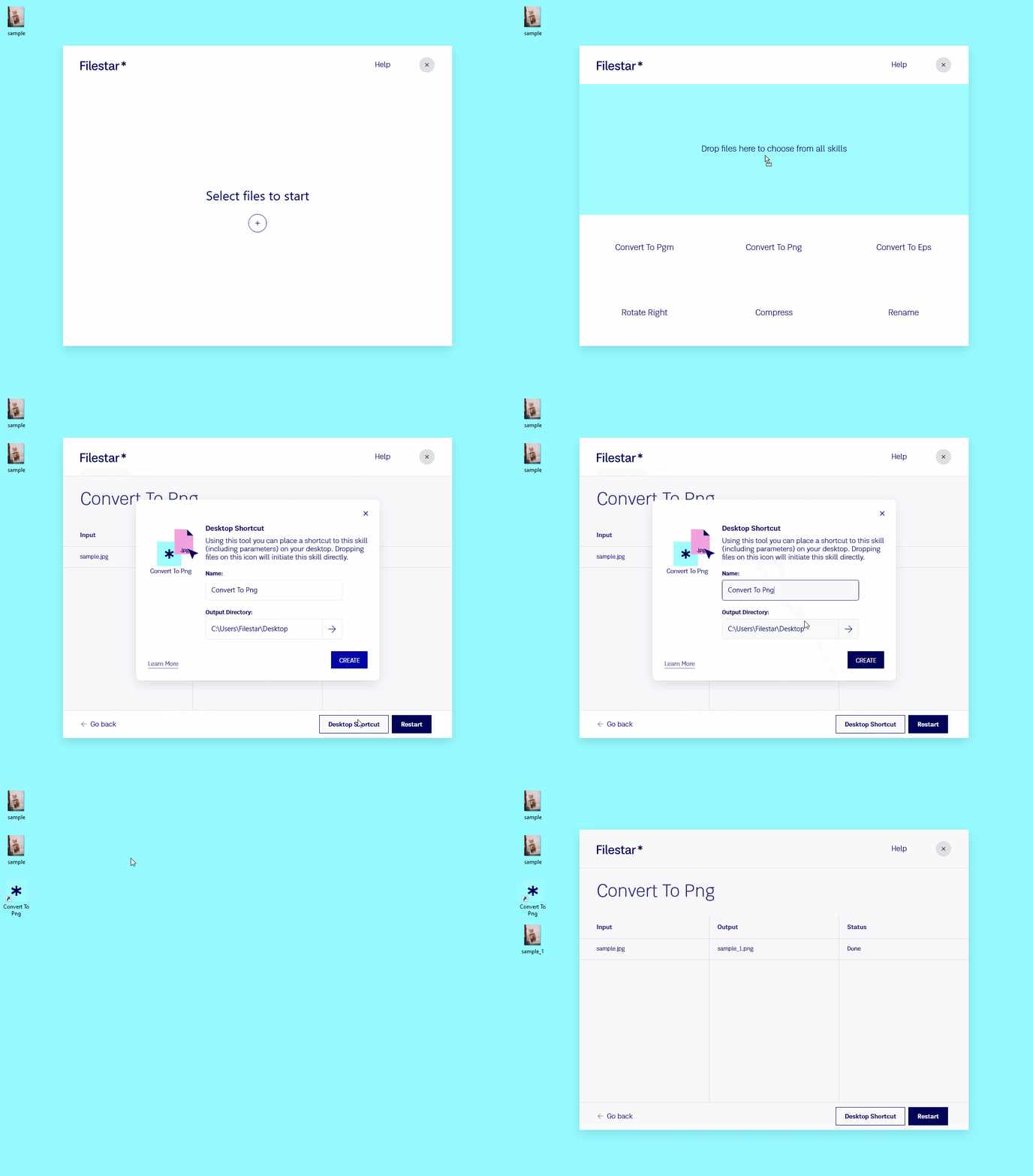
많은 분이 Filestar로 같은 파일 변환 작업을 반복해서 하고 계세요. 매일 Excel 보고서를 pdf로 변환하거나, 이미지를 한 파일 형식에서 다른 형식으로 자주 바꾸기도 하죠. 새로운 기능인 Filestar Shortcuts를 사용하면 바탕 화면에서 바로 실행할 수 있는 나만의 자동화된 skill을 만들 수 있어요.
Filestar에서 다시 사용하고 싶은 skills 중 하나를 실행한 뒤에는 Desktop Shortcut 버튼을 누르세요. 바로 가기의 이름과 저장 위치를 선택하면 끝이에요. 같은 변환을 다시 하고 싶을 때는 파일을 바탕 화면의 바로 가기 아이콘으로 끌어다 놓기만 하세요. 그러면 skill이 자동으로 실행되어 작업을 완료해요. 아래 영상에서 얼마나 간편한지 확인해 보세요.
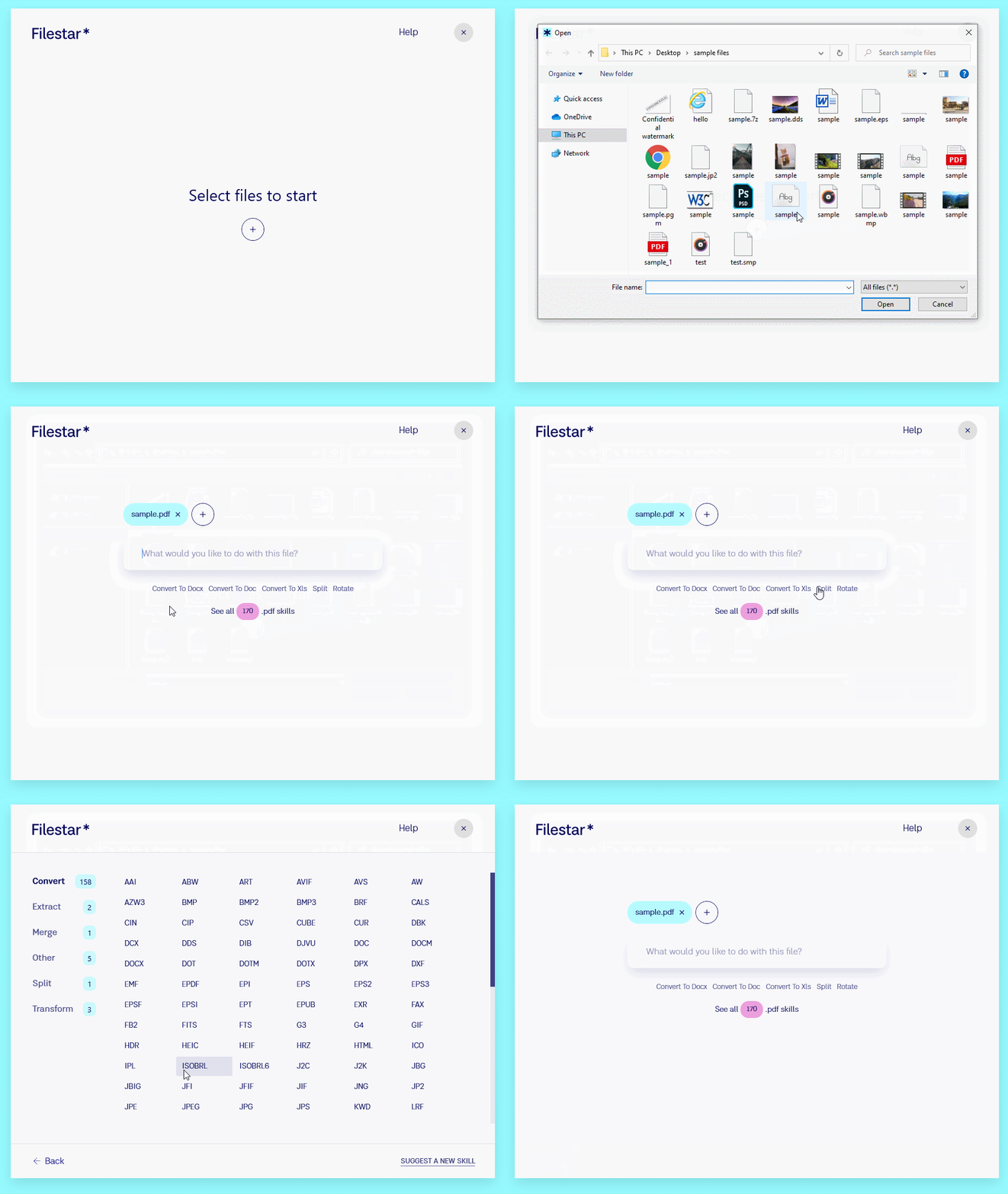
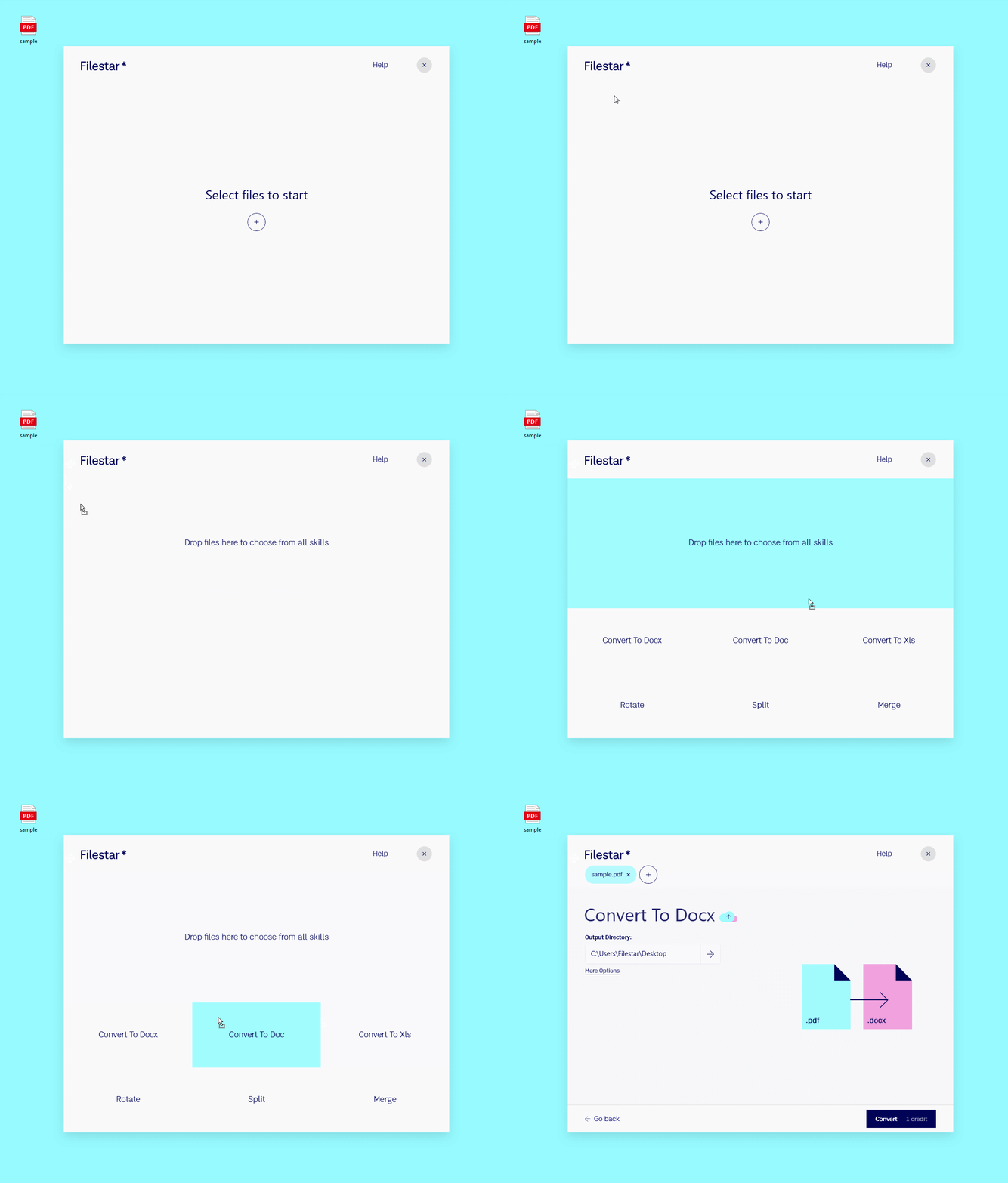
새로운 기능을 사용하려면 Filestar를 최신 버전으로 업데이트해 주세요. 앱의 Help 메뉴에서 Check for Updates를 선택하면 업데이트할 수 있어요. 또는 웹사이트에서 다운로드하세요.