파일 대량 변환 팁

최근 업데이트
사무실의 생산성을 높이려 할 때 가장 먼저 떠오르는 건 문서 관리 시스템을 효율적으로 정비하는 일이에요. 요즘 대부분의 사무실은 많은 데이터를 다루기 때문에 파일 시스템이 가장 먼저 해결해야 할 병목이 되곤 해요.
PDF 파일을 예로 들어볼게요. 보안성이 높고 용량이 작으며 어디서든 쉽게 사용할 수 있어 회사 안에서 가장 많이 공유하는 문서 형식 중 하나예요. 하지만 내용을 다른 용도로 활용하거나 편집, 분석하려면 골치가 아파져요. 편집해야 할 pdf 파일이 10개나 15개라고 생각해 보세요. 막막하겠죠?
이럴 때 파일을 일괄 변환할 수 있는 변환 도구가 유용해요. 대부분의 온라인 변환 도구는 문서 파일을 한 번에 하나씩만 처리할 수 있어서 보통은 전문 데스크톱 변환 도구가 가장 좋은 선택이에요. 기밀이나 민감한 업무 파일을 더 정확하고 빠르고 안전하게 처리할 수 있어요.
왜 일괄 변환이 필요할까요?
앞서 말했듯이, 파일 변환을 한 번에 모두 끝내면 생산성을 높일 수 있어요. 파일을 정확하고 빠르게 변환할 간편한 방법이 필요하다면 여기서 시작해 보세요.
분석을 위해 수많은 PDF 파일을 Microsoft Excel로 변환해야 하는 기자나 회계사라면 일괄 변환으로 해결할 수 있어요. AutoCAD 설계 파일을 널리 쓰이는 이미지 형식으로 변환하려는 엔지니어에게도 일괄 파일 변환 도구가 필요해요. Microsoft Excel 통계 자료를 논문에 넣고 싶은 학생도 데스크톱 변환 도구로 생산성을 높일 수 있어요.
파일 일괄 변환 팁
여기서는 PDF 파일 형식을 예로 들지만, Filestar로는 거의 모든 파일 형식을 변환할 수 있어요.
1단계
PDF 파일을 Excel, Word, AutoCAD 또는 다른 형식으로 일괄 변환하려면 먼저 Filestar를 다운로드하고 설치해 주세요.
2단계
변환할 파일을 모두 선택하고 마우스 오른쪽 버튼을 클릭한 다음, 드롭다운 메뉴에서 ‘convert with Filestar’를 선택해 주세요.
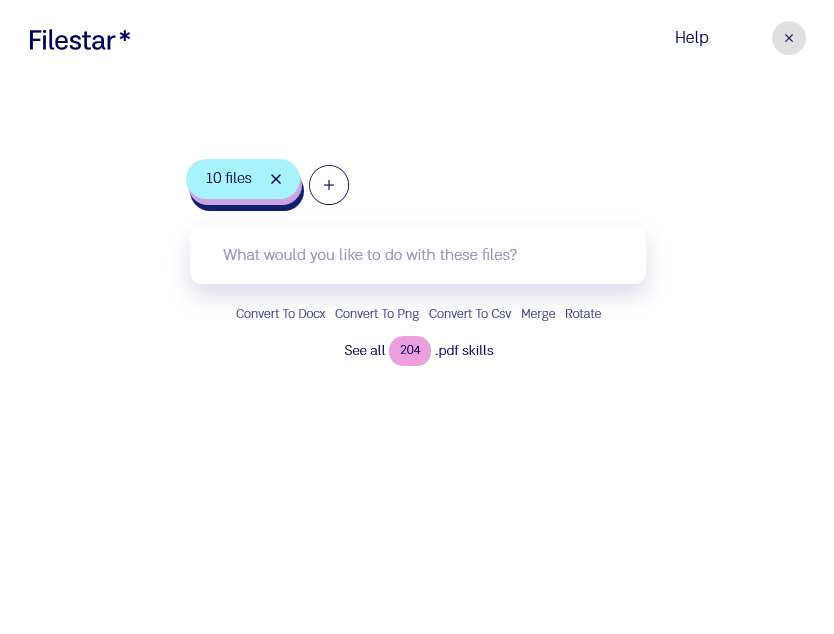
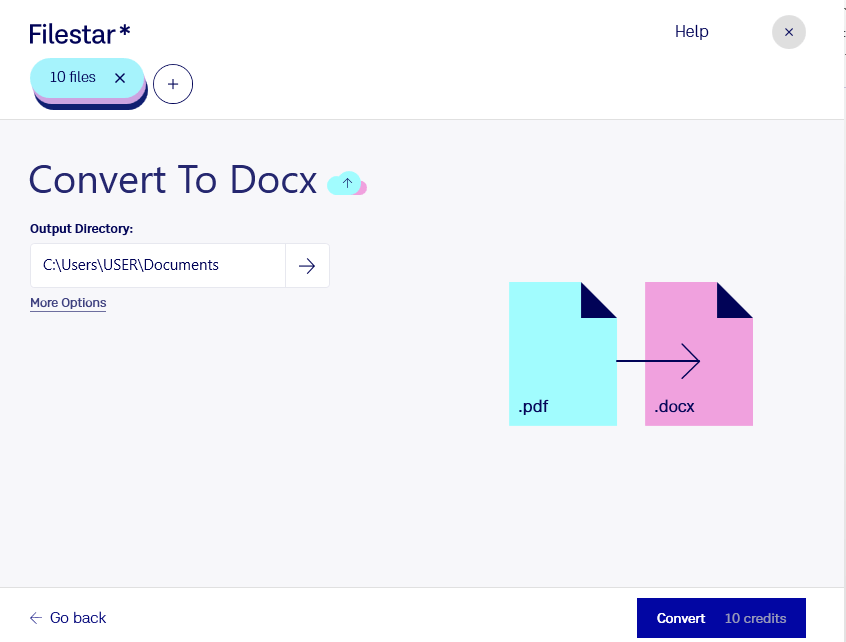
선택한 파일이 모두 Filestar에 업로드돼요.