

생소하거나 알 수 없는 컴퓨터 파일을 여는 방법

최근 업데이트
흔히 접하는 텍스트, 오디오, 이미지 파일은 대부분 쉽게 열 수 있어요. JPEG, GIF, PDF, MP3는 아주 익숙한 형식이죠. 하지만 가끔은 생소한 컴퓨터 파일을 마주하기도 해요. 처음 보는 파일이라 어떻게 다뤄야 할지 막막할 때도 있죠. 이럴 땐 어떻게 해야 할까요? 알 수 없는 파일을 보거나 처리해야 하는데 어디서부터 시작해야 할지 모르면 정말 답답해요. 다행히 파일을 익숙한 형식으로 변환해서 열 수 있는 방법이 있어요.
하지만 그 전에, 온라인에서 알 수 없는 파일을 다운로드할 때는 조심해야 한다는 점을 기억해 주세요. 악성 소프트웨어나 바이러스에 감염되는 가장 쉬운 경로 중 하나니까요.
그럼 생소한 파일 형식을 만났을 때 어떻게 해야 하는지 알아볼게요.
1. 파일 형식 확인하기
파일을 받으면 대개 가장 먼저 더블 클릭하게 돼요. 그런데 막상 클릭해도 컴퓨터가 파일을 어떻게 열어야 할지 모를 수 있어요. Windows를 사용한다면 “이 파일을 어떻게 여시겠습니까?”라는 메시지가 나타나요.
우선 여러분도 컴퓨터도 같은 질문을 하고 있다고 해서 당황하지 마세요. 다행히 파일 확장자를 확인하고 다음 단계로 넘어갈 수 있어요.
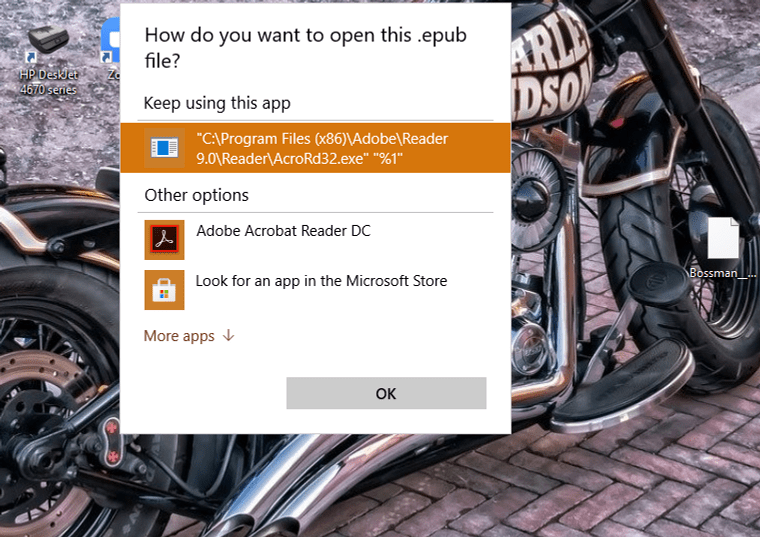
참고: 확장자만으로는 파일 형식을 알아내기 어려울 때도 있어요. 그럴 땐 거의 모든 파일 형식을 열 수 있는 Notepad나 Notepad++를 사용해 보세요. 다만 파일의 내용이 아니라 코드가 표시돼요. 그래도 파일 형식을 알아내기 위해 코딩을 할 줄 알아야 하는 건 아니에요. 코드 시작 부분에 있는 파일 이름을 읽고 위키에서 확장자를 찾아보면 돼요. 21세기에 살고 있어서 참 편리하죠.
Filestar 자동 감지로 파일 형식 확인하기
복잡하게 고민할 필요 없이 Filestar의 자동 감지 기능으로 알 수 없는 파일을 확인하고 열 수 있어요. Filestar를 다운로드하세요. 그런 다음 파일을 Filestar 앱으로 끌어다 놓으면 파일 확장자가 표시돼요.
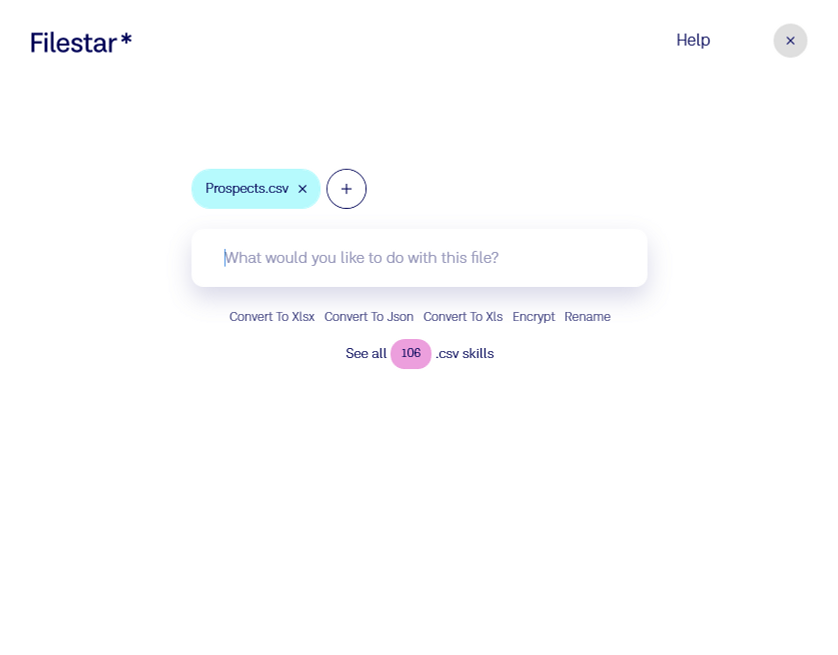
더 좋은 점도 있어요. 열린 창에서 파일에 사용할 수 있는 다양한 skills(파일 변환)를 확인할 수 있어요. 모든 skills 보기를 클릭하면 파일을 어떤 형식으로 변환해서 열 수 있는지 살펴볼 수 있어요.
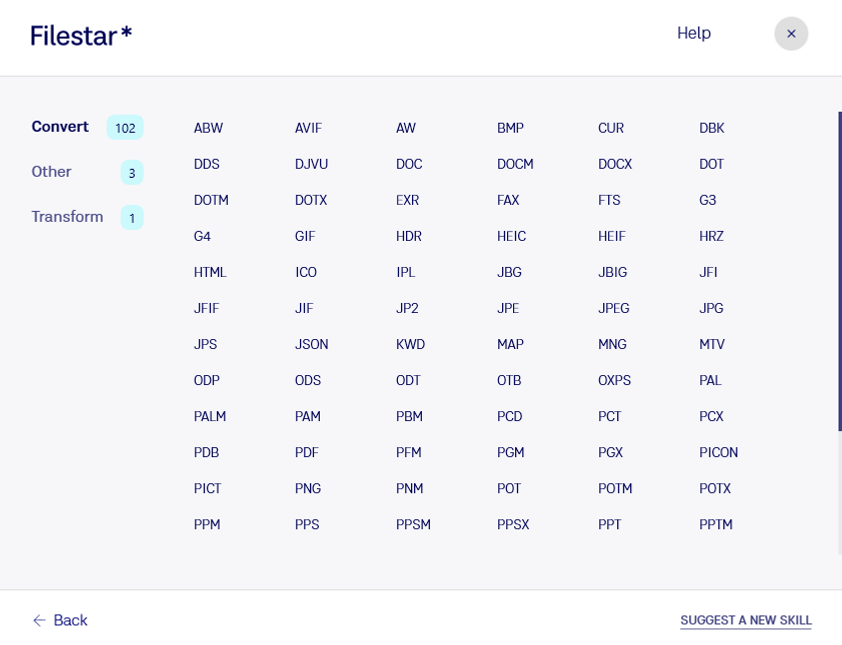
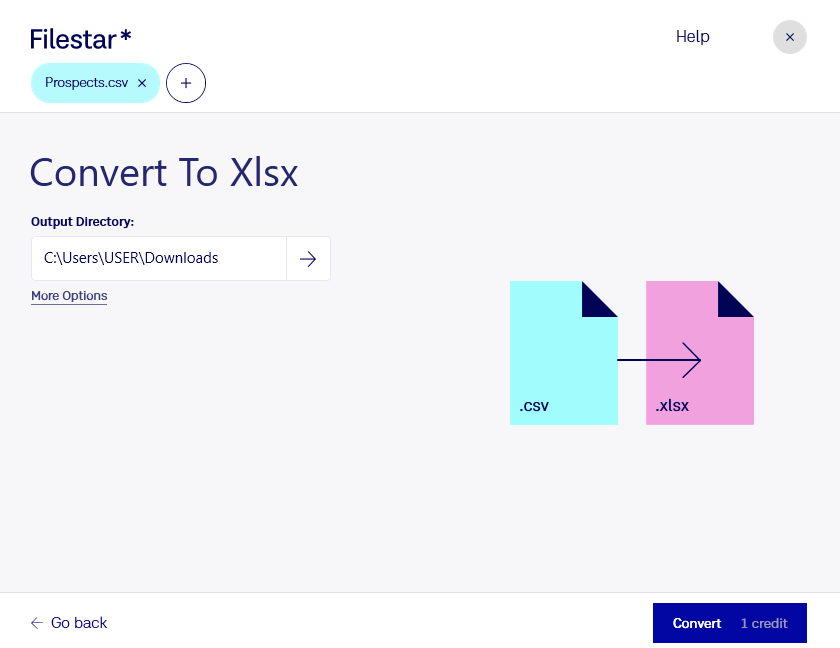
컴퓨터와 가장 잘 호환되는 형식을 선택하세요. 변환을 클릭하세요. 이제 익숙한 형식으로 바뀐 파일을 열면 돼요.
2. 파일에 대해 알아보기
파일 형식을 확인했다면 어떤 프로그램으로 열 수 있는지 Google에서 쉽게 검색할 수 있어요. 예를 들어, 여기서는 .epub 확장자의 파일을 사용해요. 이 파일을 열려면 Calibre, EPUB File Reader 또는 Adobe Digital Editions가 필요해요.
3. 파일 형식 변환하기
어떤 파일은 유료 앱으로만 열 수 있는데, 라이선스에 돈을 쓰고 싶지 않을 수도 있어요. 솔직히 생소한 파일을 만날 때마다 앱을 새로 설치하고 싶으신가요? 그럴 필요가 없다면 굳이 설치하고 싶지는 않겠죠. 게다가 새 파일을 받을 때마다 무료 오픈 소스 프로그램을 찾는 것도 번거롭고 시간이 많이 걸려요.
빠르게 해결하는 방법은 뭘까요?
컴퓨터에서 쉽게 열 수 있는 형식으로 파일을 변환하세요. 단, 파일 종류에 주의하세요. 이미지 파일이라면 동영상이나 오디오 형식이 아니라 다른 이미지 형식으로 변환해야 해요.
온라인 변환 도구는 많지만, 파일이 얼마나 안전하게 보호될지는 확신하기 어려워요. 그래서 저희는 Filestar를 사용해요. 빠르고 사용하기 쉬우며, 무엇보다 안전한 컴퓨터용 데스크톱 앱이에요. 여기서는 Filestar로 .epub를 .pdf로 변환할 거예요. 방법을 알아볼게요.
EPUB를 PDF로 변환하기
이제 파일을 열면 돼요.