
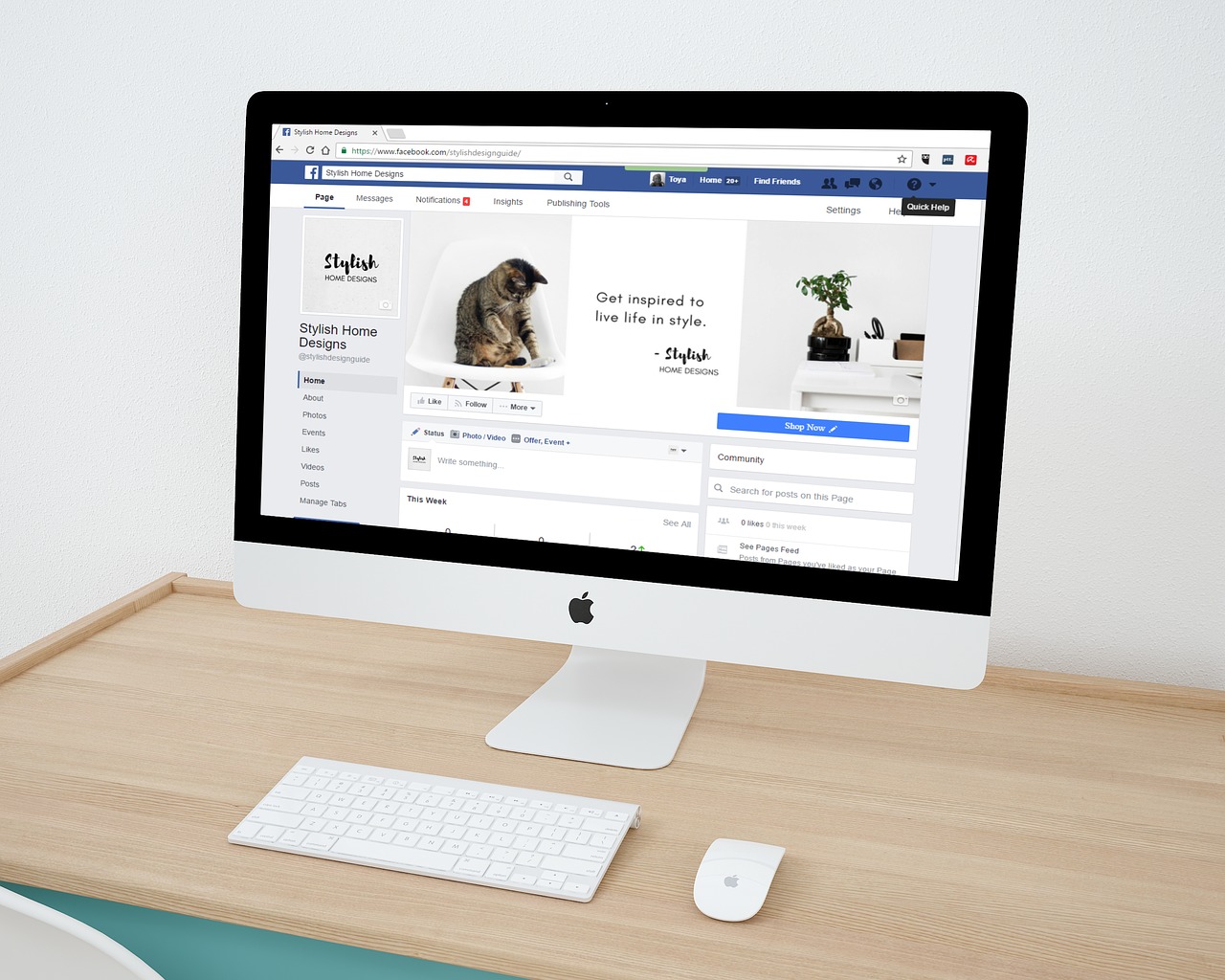
소셜 미디어용 이미지 변환 종합 가이드

최근 업데이트
시각 콘텐츠의 양과 품질은 그 어느 때보다 중요해졌어요. Venngage의 최근 설문 조사에 따르면 마케터의 36%가 예산의 3분의 1을 시각 콘텐츠에 배정하고 있어요. 소셜 미디어 이미지 최적화가 얼마나 중요한지 보여 주는 결과예요.
품질이 좋고 눈길을 끄는 이미지를 만드는 것만으로는 충분하지 않아요. 잘 만든 이미지는 여러 요소가 조화를 이루기 때문에 돋보여요. 생각이 다르신가요?
이런 상황을 상상해 보세요. 디자이너가 큰 인기를 끌 만한 멋진 이미지를 만들었고, 이제 게시하기만 하면 돼요. 그런데 소셜 미디어에서 요구하는 이미지 크기를 확인하지 않았어요. 그러면 이미지의 일부는 잘리고, 다른 부분은 늘어나 픽셀이 두드러져 보여요. 그때부터 모든 게 엉망이 돼요. 끔찍하죠?
소셜 미디어에서는 사용자 반응을 얻기 위한 경쟁이 치열해요. 브랜드 이미지를 망칠 위험을 감수할 수는 없죠. 이미지는 모든 소셜 미디어 채널의 핵심이에요. 커버 사진이든, 뉴스피드 이미지든, 프로필 이미지든 크기를 제대로 맞추는 것이 고객의 관심을 끄는 첫걸음이에요.
그래서 복잡한 이미지 규격을 쉽게 확인할 수 있도록 소셜 미디어 이미지 크기 요약표를 준비했어요.
Facebook 이미지 크기
- 프로필 사진 크기: 180 x 180
- 커버 사진 크기: 820 x 462
- 링크 이미지 크기: 1200 x 630
- 이미지 게시물 크기: 1200 x 630
- 이벤트 이미지 크기: 1920 x 1080
- 광고 이미지 크기: 1200 x 628
- 스토리 광고 크기: 1080 x 1920
- 그룹 커버 이미지 크기: 1640 x 922
- Messenger 이미지 광고 크기: 1200 x 628
Instagram 이미지 크기
- 프로필 사진 크기: 110 x 110
- 뉴스피드 사진 크기: 1080 x 1080 (정사각형), 1080 x 1350 (세로형), 1080 x 566 (가로형).
- Instagram 스토리 크기: 1080 x 1920
- 이미지 광고 최소 크기: 너비 500픽셀
- Instagram 사진 썸네일: 161 x 161
- 광고 크기: 1080 x 566픽셀 (가로형), 1080 x 1080픽셀 (정사각형)
Twitter 이미지 크기
- 프로필 사진 크기: 400 x 400
- 헤더/커버 이미지 크기: 1500 x 500
- 뉴스피드 이미지 크기: 1024 x 512
- Twitter 카드 이미지 크기: 1200 x 628
- 광고 크기 (이미지): 800 x 428
LinkedIn 이미지 크기
개인 페이지
- 프로필 사진 크기: 400 x 400
- 배경 사진 크기: 1584 x 396
- 뉴스피드 게시물 이미지 크기: 1200 x 1200 (데스크톱) 1200 x 628 (모바일)
- 링크 게시물 크기: 1200 x 628
기업 페이지
- 회사 로고 크기: 300 x 300
- 커버 사진 크기: 1536 x 768
- 다이내믹 광고 크기: 100 x 100 (회사 로고)
- 스폰서 콘텐츠 이미지 크기: 1200 x 627
- 대표 이미지 크기: 1128 x 376
- 기업 배너 이미지: 646 x 220
Pinterest 이미지 크기
- 프로필 사진: 165 x 165
- 보드 표시 이미지: 222 x 150
- 표준 핀 크기: 세로형 이미지 1000 x 1500
- 프로모션 캐러셀: 캐러셀당 이미지 2-5개, 가로세로 비율: 1:1 또는 2:3
소셜 미디어용 이미지 크기 조정
Filestar를 사용하면 위의 이미지 규격에 맞추려고 이미지를 매번 다시 디자인할 필요가 없어요. 시간이 곧 돈이라는 걸 알기에, 간편하게 작업할 수 있도록 도와드려요. 원하는 소셜 미디어 이미지 규격에 맞게 이미지를 자르거나 크기를 조정할 수 있어요.
다음 단계에 따라 Filestar로 이미지 크기를 조정해 보세요.
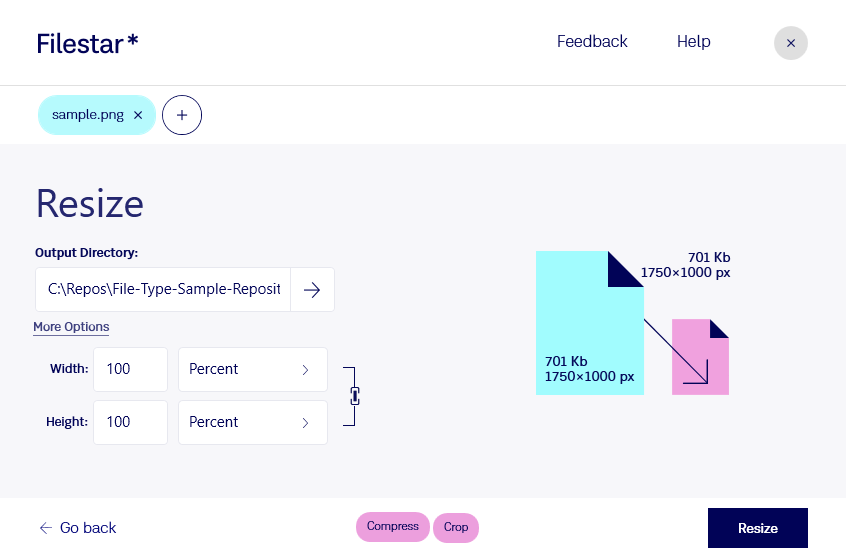
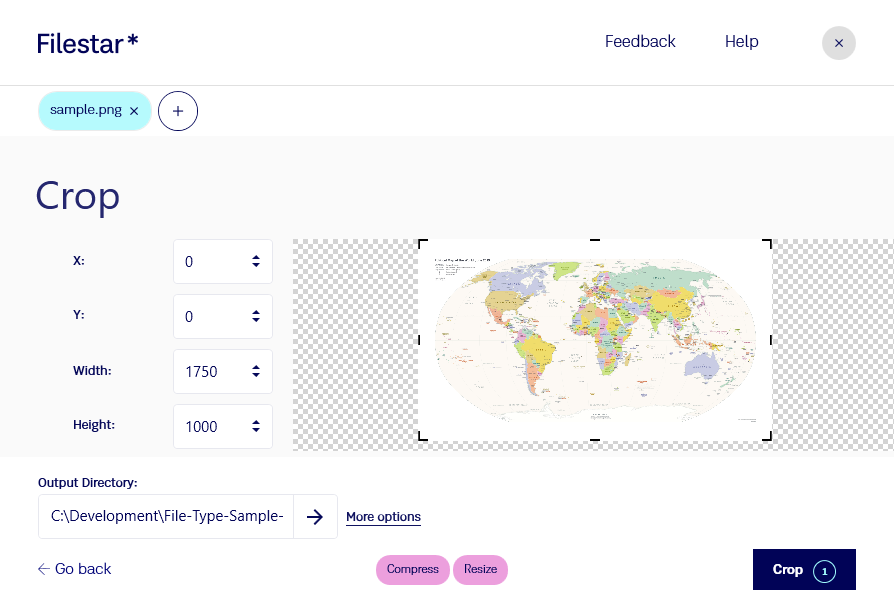
때로는 이미지를 자르기만 하면 충분해요. 이미지 자르기는 1분도 걸리지 않아요. 방법은 여기에서 확인해 보세요.
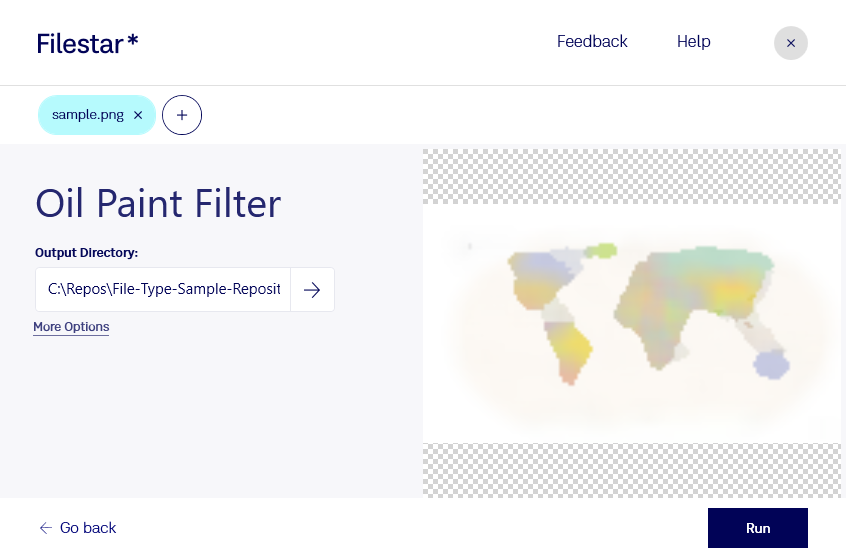
이미지를 돋보이게 하려면 편집도 필요해요. 대비, 채도, 밝기를 조절하고 필터를 추가하는 것도 소셜 미디어 이미지를 더 멋지게 만드는 좋은 방법이에요. Filestar에서는 아주 간단해요. 예를 들어 세피아 필터를 추가하려면 다음 단계를 따라 해 보세요. 정말 편리하죠?
이 글이 소셜 미디어에 이미지를 게시할 때 막연한 추측 대신 정확한 기준을 잡는 데 도움이 되길 바라요. Filestar를 사용하면 소셜 미디어에 게시하는 데 드는 시간과 번거로움도 줄일 수 있어요. 자르거나, 크기를 조정하거나, 필터를 적용할 이미지를 끌어다 놓기만 하면 돼요. 멋진 이미지를 만들어 보세요!