
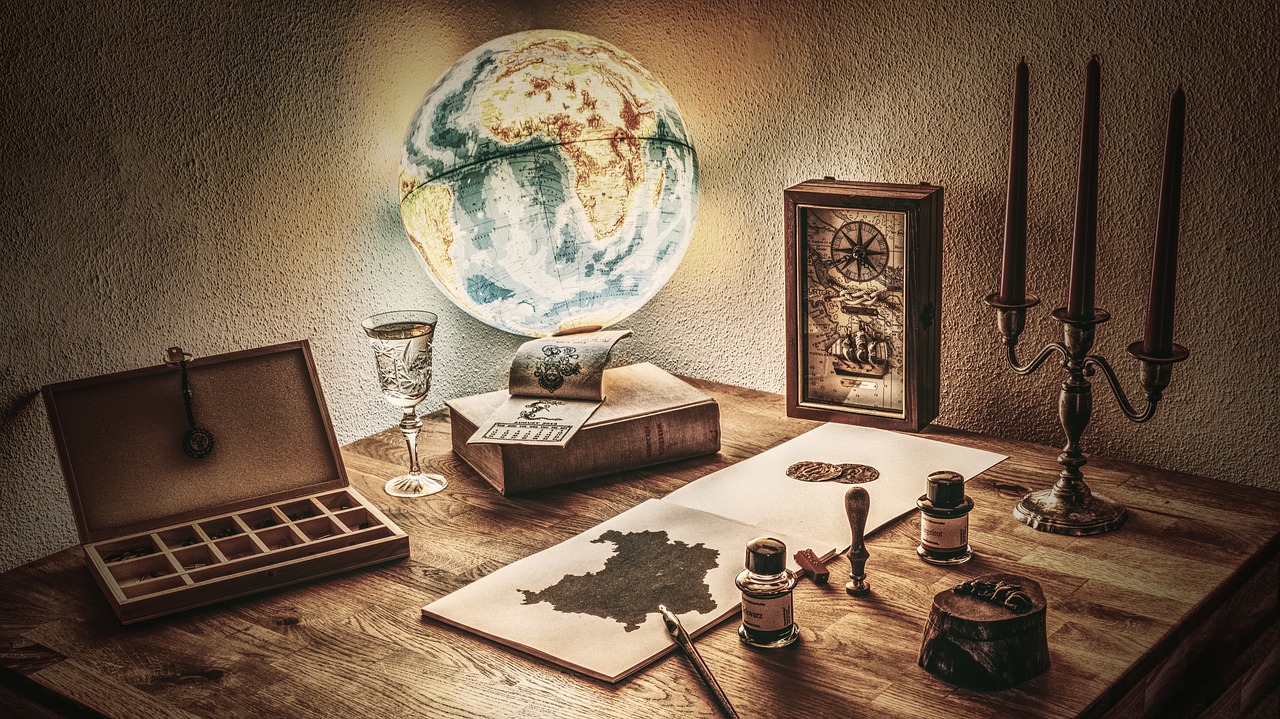
사진을 빈티지하게 만드는 방법

최근 업데이트
사진을 찍었는데 밋밋하거나 지루해 보인 적 있나요? 걱정하지 마세요. 누구나 그런 경험이 있어요. 하지만 멋진 아트 필터를 사용하면 사진에 개성을 더할 수 있어요. 빈티지 효과는 시간 여행을 하는 듯한 분위기를 더해 사진을 완전히 새롭게 바꿔줘요. 디지털 사진에 오래된 느낌을 더하면 생동감과 개성이 살아나요.
요즘 많은 사람이 빈티지 스타일을 선택하고 있어요. 특히 Instagram에서는 게시물 격자에 통일감을 줘서 보는 사람들에게 좋은 인상을 남겨요.
빈티지 스타일이란 무엇인가요?
보통 빈티지라는 말을 들으면 오래되고 흠집이 난 물건이 떠올라요. 빈티지 사진은 색이 바래고 세피아 색조가 두드러지며, 비네팅 효과로 모서리가 둥글게 보여요. 낮은 대비, 눈에 띄는 입자감, 먼지 자국, 흠집 등 오래된 사진의 특징을 지니고 있어요.
디지털 사진을 빈티지하게 만드는 방법
Filestar를 사용하면 몇 번의 클릭만으로 손쉽게 빈티지 스타일을 만들 수 있어요. 데스크톱 앱을 다운로드하면 사진을 돋보이게 하고 이야기를 담을 준비가 끝나요. 다음 세 가지 방법으로 채도를 낮추고, 세피아 색조를 더하고, 빈티지 효과를 적용해 보세요.
1. 사진의 채도를 낮춰 오래된 느낌 만들기
사진에서 선명한 색을 빼면 오래된 엽서 같은 느낌이 나요. 사진을 마우스 오른쪽 버튼으로 클릭하고 Convert with Filestar를 선택하세요. 검색창에 Adjust saturation을 입력하세요. 채도와 색조 값을 보여주는 창이 열려요. 원하는 대로 조정한 뒤 Run을 클릭하세요.
원한다면 흑백 이미지로 만들 수도 있어요. 채도를 0.0으로 조정하기만 하면 돼요.
2. 세피아 필터 추가하기
세피아 색조를 더해 사진의 톤을 바꾸면 색이 바래고 노랗게 변한 듯한 느낌을 줄 수 있어요. 미리 준비된 세피아 필터를 사용하면 사진에 자연스러운 오래된 느낌을 더할 수 있어요. 사진을 마우스 오른쪽 버튼으로 클릭하고 Convert with Filestar를 선택하세요. 검색창에 ‘sepia filter’를 입력하세요. Filestar에서는 세피아 색조를 얼마나 더할지 조정할 수 있어요. 마음에 들면 RUN을 눌러 사진에 변경 사항을 적용하세요.
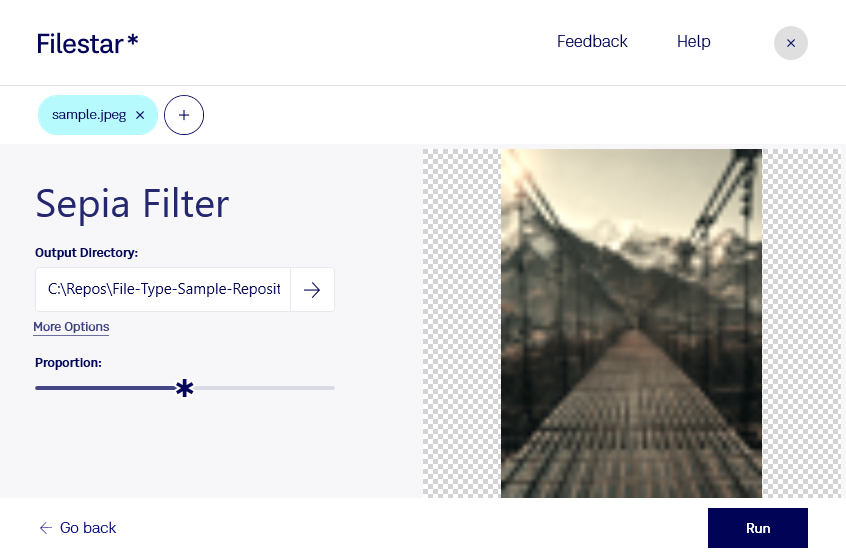
3. 비네팅 필터로 빈티지 스타일 적용하기
비네팅 필터를 사용하면 오래된 느낌의 사진을 쉽게 만들 수 있어요. 이 아트 필터는 사진의 색을 차분하게 눌러 시간이 지나 색이 바랜 듯한 느낌을 줘요. 이미지의 질감은 깔끔하게 유지돼요. 사진을 마우스 오른쪽 버튼으로 클릭하고 convert with Filestar를 선택한 다음, 검색창에 Vignette filter를 입력하세요. Run을 눌러 변경 사항을 적용하세요.
Filestar를 사용하면 여러 단계의 편집을 거치지 않고도 오래된 사진 효과를 낼 수 있어요. Filestar로 만든 빈티지 스타일은 사진에 손때가 묻고 낡은 듯한 느낌을 더해 수십 년 전 사진처럼 보이게 해줘요. 클릭 한 번으로 적용할 수 있는 수십 가지 아트 필터로 창의적인 사진 편집을 해보세요. 밝기와 대비를 조정하고, 텍스트를 추가하고, 크기를 바꾸고, 사진에 테두리를 넣거나 흐리게 만드는 등 다양한 작업을 할 수 있어요.
이제 방법을 알았으니 직접 해볼 차례예요! 이 팁들이 촌스러운 사진에서 벗어나는 데 도움이 되길 바라요.