

문서에 기밀 워터마크를 추가하는 방법
최근 업데이트
문서를 읽는 누구에게나 확실한 메시지를 전하고 싶으세요?
워터마크를 추가해 보세요. 워터마크는 보통 문서 내용 뒤에 표시되는 흐릿한 이미지나 텍스트예요. 업무에 따라 권장 절차로 기밀(CONFIDENTIAL)이나 초안(DRAFT) 표시를 꼭 넣어야 할 때도 있어요. 회사 로고를 넣기도 하고, 문서에 예술적인 느낌을 더하는 요소를 넣기도 해요.
PDF와 Word 문서에 ‘CONFIDENTIAL’ 워터마크를 추가하는 방법을 알려드릴게요.
PDF 문서의 경우
- 워터마크를 추가할 pdf 파일을 마우스 오른쪽 버튼으로 클릭하고 드롭다운 메뉴에서 다음으로 변환: Filestar를 선택하세요.
- 나타나는 검색창에 워터마크 추가를 입력하세요.
- 이미지 선택 버튼을 눌러 ‘기밀’ 워터마크 이미지를 업로드하세요.
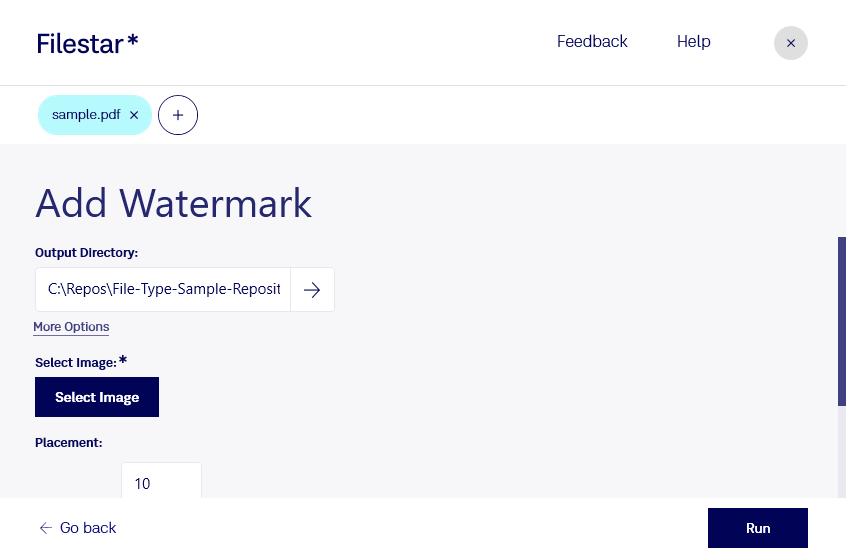
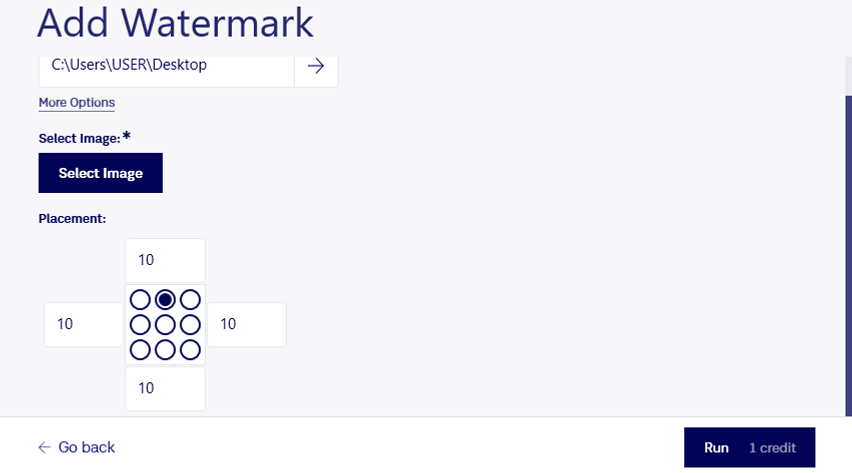
- 문서에서 워터마크를 넣을 위치를 선택하세요.
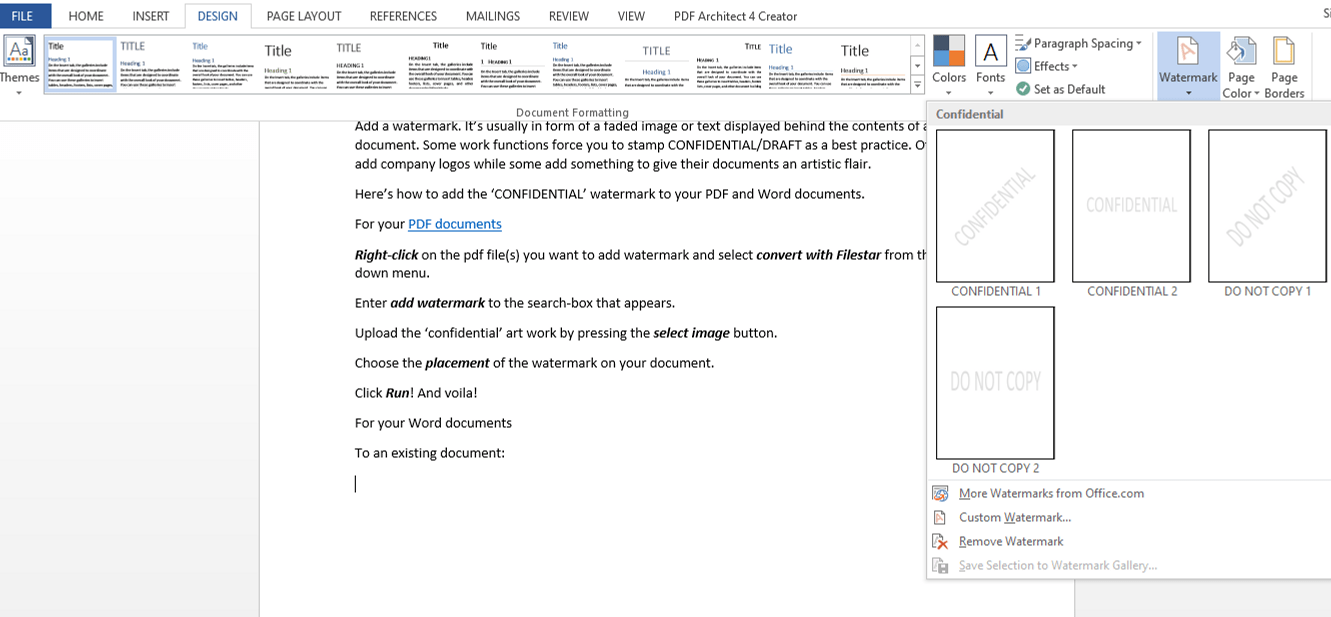
- 마음에 드는 것을 선택하세요. 그러면 끝이에요!