
RAW 파일 변환 방법

최근 업데이트
전문 디지털 사진작가라면 고객을 확보하기 위해 눈길을 사로잡는 포트폴리오가 중요하다는 걸 알고 있어요. 핵심 질문은 “어떤 이미지 형식으로 최고의 사진을 보여줄 수 있을까?”예요.
사진작가라면 RAW와 JPEG 중 어느 쪽이 더 좋은지에 대한 논쟁을 접하게 돼요. 사진을 RAW로 저장할지, JPEG 형식으로 저장할지 결정해야 하죠. 어떤 형식을 선택하느냐에 따라 사용할 수 있는 보정 옵션이 달라져요.
먼저 기본부터 알아볼게요.
RAW 파일이란?
카메라 센서에서 직접 캡처하고 처리한 이미지예요. 압축을 거치지 않아 화질이 매우 높고, 더 풍부한 색조와 더 정확한 대비, 화이트 밸런스, 노출을 표현해요. 이미지 품질 저하도 없어요. 기본적으로 카메라가 캡처한 모든 정보가 담겨 있어 고품질 사진을 얻을 수 있어요.
이미지로 보려면 먼저 컴퓨터에서 처리해야 한다는 점을 알아두세요. RAW 이미지 파일을 사용하면 카메라 내부의 일반적인 이미지 처리가 이루어지지 않아요. 좋은 점은 무손실 압축을 사용하기 때문에 처리 과정에서도 이미지 품질이 그대로 유지된다는 거예요.
요리에 비유하면 더 쉽게 이해할 수 있어요. RAW 이미지 파일에는 원하는 방식으로 맛있는 요리를 만드는 데 필요한 모든 재료가 들어 있어요. 반면 JPEG 같은 이미지 형식은 이미 완성된 요리와 같아요. 바꿀 수 있는 부분이 많지 않죠.
널리 쓰이는 RAW 이미지 파일로는 Hasselblad의 3FR, Sony의 ARW, Canon의 CR2와 CR3, Kodak의 DCR, Nikon의 NEF, Panasonic의 RW2, Fuji의 RAF 등이 있어요.
RAW 이미지 형식의 장점
픽셀마다 12~14비트의 세부 정보를 담을 수 있어 사진을 처리하고 편집할 때 더 자유롭게 작업할 수 있어요.
촬영한 뒤에 화이트 밸런스나 색 공간을 설정할 수 있어요. 촬영할 때 완벽한 이미지를 얻으려고 너무 많은 시간을 들일 필요가 없어요.
RAW 이미지가 있으면 Photoshop/Lightroom 같은 16비트 처리 프로그램을 활용할 수 있어요.
카메라에 내장된 알고리즘을 사용하는 것보다 RAW 파일에 노이즈 감소를 적용하는 편이 더 효과적이에요.
RAW 파일 형식의 유일한 단점은 용량이에요. 담고 있는 정보가 많아 공간을 더 많이 차지하므로 메모리 카드에 저장할 수 있는 사진 수가 적어요. 메모리 카드를 계속 교체하고 싶지 않다면 RAW 이미지는 적합하지 않을 수 있어요. 특히 예산이 빠듯한 상황에서 촬영할 것이 많거나 오래 진행되는 행사를 촬영한다면 더욱 그래요. 메모리 카드 구입 비용이 수익을 줄일 수 있거든요. 게다가 용량이 큰 RAW 이미지 파일을 이동 중에 공유하거나 업로드하는 건 거의 불가능해요.
하지만 RAW 이미지는 창의적인 표현과 보정에 더 많은 자유를 보장해요. 이미지가 어떻게 보일지 직접 결정할 수 있죠.
RAW 이미지를 사진작가가 원하는 대로 보정한 뒤에는 용량이 더 작고 다루기 쉬운 이미지 파일로 변환해야 해요.
이때 Filestar가 나설 차례예요.
24가지가 넘는 RAW 이미지 형식을 JPEG, GIF, PNG, TIFF 등 용량이 작고 다루기 쉬운 이미지 파일로 변환할 수 있어요. 아래 예시에서 방법을 알아보세요.
RAW를 JPEG로 변환하기
1. 다운로드 후 최신 버전의 Filestar를 설치하세요.
2. 바탕 화면에서 하나 이상의 RAW 파일을 마우스 오른쪽 버튼으로 클릭하고 Convert with Filestar를 선택하세요.
3. 검색창에 convert to jpeg를 입력하세요.
4. Convert를 누르세요.
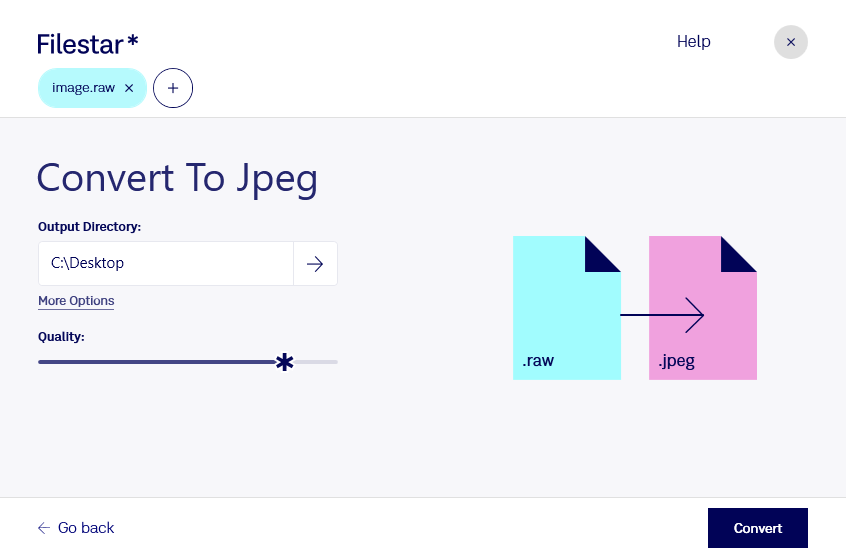
이렇게 하면 끝이에요!
이 예시를 따라 모든 RAW 이미지 파일을 변환해 보세요.