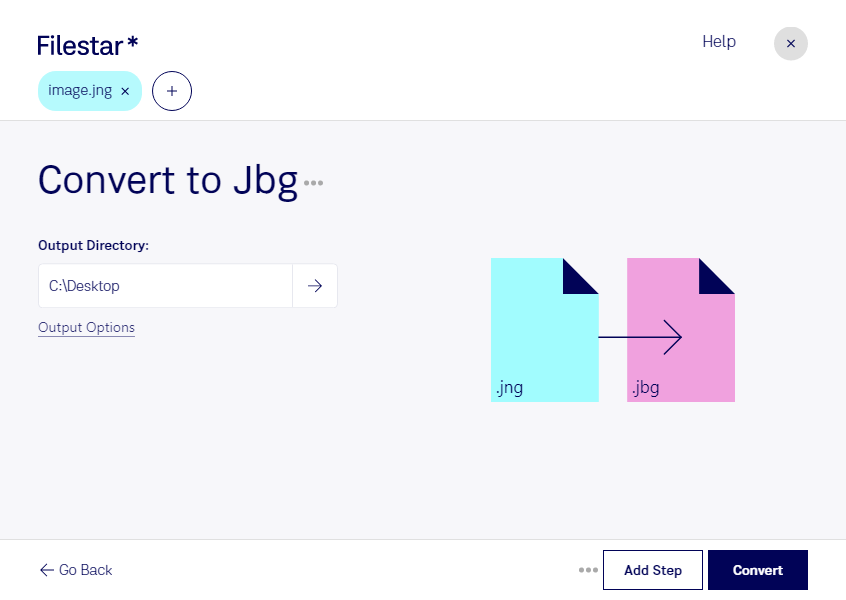
Jngをjbgに変換

  1. Filestar の最新バージョンをダウンロードしてインストールします。

  2. デスクトップ上の1つ以上のJngファイルを右クリックし、Convert with Filestarを選択します。

  3. 検索ボックスにconvert to jbgと入力します。

  4. Convertを押します。

jngをjbgに変換

.jngと.jbgの違いは何ですか?

拡張子
.jng
.jbg
形式
バイナリ
バイナリ
カテゴリー
ラスター画像
ラスター画像
開発元
Mozilla Corporation
Joint Bi-level Image Experts Group (JBIG)
説明
.PNG形式に関連する画像ファイル形式ですが、標準的な.JPGファイルと同様に非可逆圧縮を使用します。.MNGオブジェクトのサブ形式として開発されましたが、単独のラスター画像形式としても使用できます。
JBIG(Joint Bi-level Image Experts Group)が開発したJBGは、カラー画像とモノクロ画像を格納できる可逆圧縮ファイル形式です。FAX画像の圧縮に広く使われ、G3やG4圧縮コーデックよりも高い圧縮率を実現します。
MIMEタイプ
image/x-jng
image/jbig
サンプル
sample.jng

今すぐJngをjbgに変換

数分で始められます

Filestarなら、JPEG Network Graphic形式のjngファイルを、JBIG 1ビットラスター画像形式のjbgファイルに変換できます。WindowsとmacOSに対応したデスクトップソフトウェアで、複数の画像をまとめて変換できるため、ファイルを1つずつ処理する手間を減らせます。

jngはカラー画像を扱えるラスター画像形式ですが、jbgは白と黒の2値で画像を表現し、文字や線画の圧縮に適した形式です。変換すると色や階調が失われるため、写真の色合いを残す用途よりも、白黒で利用する文書画像や図面の処理に向いています。細い線や薄い文字がある画像は、変換後の見え方を確認することが大切です。

たとえば、印刷・製版の担当者が白黒原稿を準備する場合や、文書管理の担当者がJBIG対応システム向けに資料を整える場合に役立ちます。設計・製造の現場でも、jngで受け取った線画や図面を、jbgを必要とする後工程に合わせる用途が考えられます。一括変換を使えば、同じ形式で納品された多数の画像も効率よく処理できます。

ファイルはPC内で処理するため、クラウドサービスに原本をアップロードする必要がありません。社外へのデータ転送や外部サーバーでの保管に伴うリスクを抑えられ、未公開の図面や個人情報を含む文書も、社内の管理方針に沿って扱いやすくなります。導入前に変換品質や業務への適合性を確認したい場合は、対象ファイルや用途についてお問い合わせください。

最終更新日: