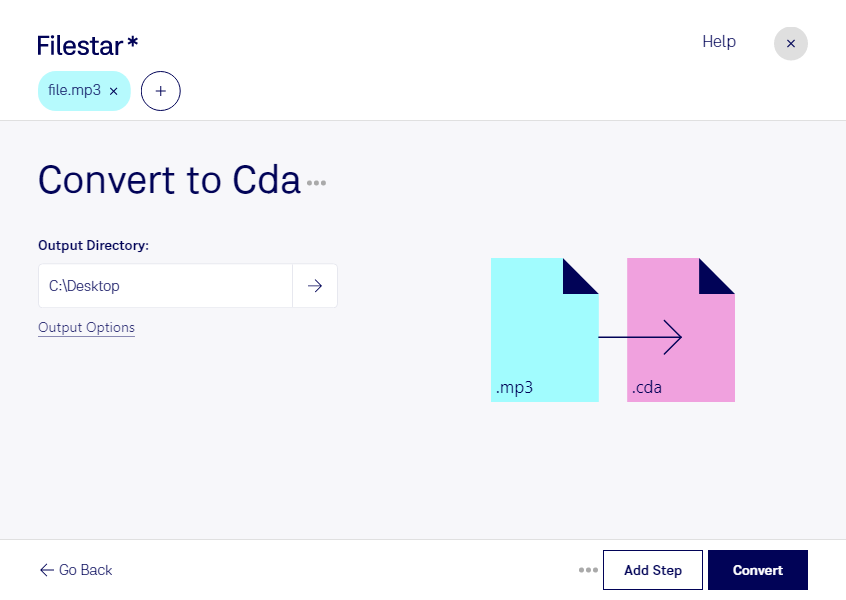
Vous souhaitez convertir des fichiers mp3 en cda pour les écouter sur un lecteur CD traditionnel ? Cette opération nécessite une précision : un fichier mp3 contient des données audio compressées, tandis qu’un fichier cda représente une piste présente sur un CD audio. Il ne suffit donc pas de changer l’extension ou de convertir un fichier pour obtenir un CD lisible.
Les fichiers cda visibles dans Windows sont des références aux pistes du disque, et non des fichiers audio autonomes. Pour créer ces pistes à partir de vos mp3, vous devez préparer vos fichiers, puis graver un CD au format CD audio avec un logiciel de gravure adapté. Copier simplement des mp3 sur un disque crée un CD de données, que certains lecteurs ne prennent pas en charge.
Filestar vous accompagne dans la préparation de vos fichiers audio sur Windows et macOS. Ses opérations par lots permettent de traiter plusieurs fichiers en une seule fois, notamment pour les convertir dans un format intermédiaire comme le wav avant la gravure. Vous évitez ainsi de répéter les mêmes manipulations pour chaque morceau. Cette conversion ne restitue toutefois pas les détails sonores perdus lors de la compression initiale en mp3.
Ce flux de travail peut servir aux professionnels de l’événementiel qui préparent un support pour un équipement ancien, aux enseignants qui distribuent des exercices d’écoute ou aux studios qui livrent une sélection audio sur disque. Vérifiez toujours la compatibilité du lecteur destinataire et la durée totale des pistes avant de graver votre CD.
Le traitement local avec Filestar vous permet de conserver vos enregistrements sur votre ordinateur, sans les transmettre à un service de conversion dans le cloud. C’est un avantage pour les interviews confidentielles, les voix de clients ou les productions inédites : vous réduisez les transferts vers des tiers et gardez la maîtrise de vos fichiers. La sécurité dépend également de la protection de votre ordinateur et de vos sauvegardes.
Pour choisir les opérations adaptées à vos fichiers mp3 et à votre projet de CD audio, contactez notre équipe.