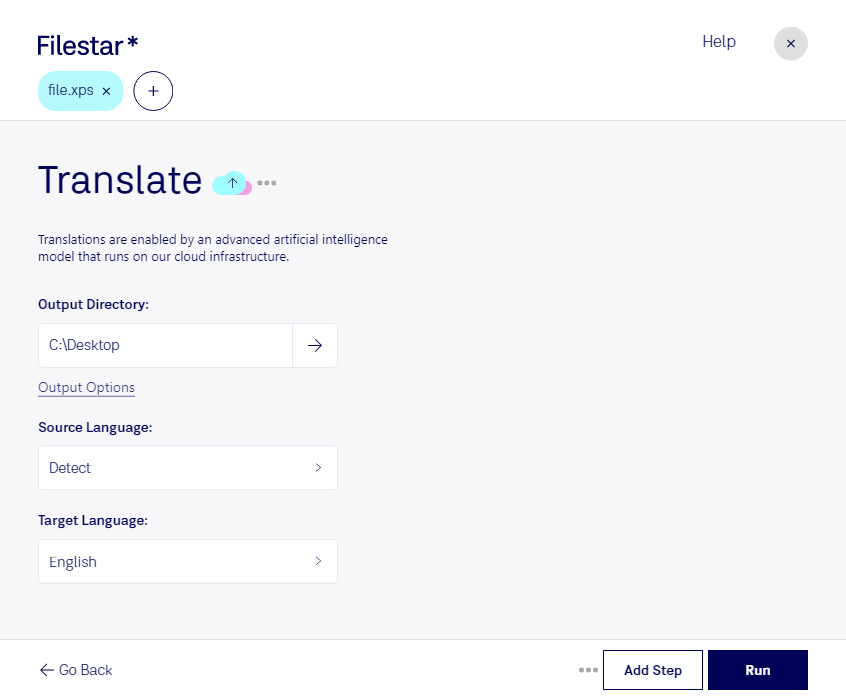
Traducir XPS requiere tener en cuenta cómo está organizado el documento. Un xps, o archivo de especificación de papel XML, conserva la disposición de las páginas para mostrar e imprimir el contenido de forma consistente. Esa estructura puede dificultar la edición del texto, por lo que preparar el archivo antes de traducirlo es un paso importante.
Filestar es una aplicación de escritorio para Windows y macOS que te ayuda a convertir y procesar documentos. Consulta las skills disponibles para xps y elige una conversión compatible con el programa que utilizarás para trabajar con la traducción. Así puedes organizar un flujo de trabajo adecuado sin confundir la conversión del formato con la traducción del contenido.
Si tienes muchos documentos, las operaciones por lotes permiten aplicar una misma tarea a varios archivos y reducir los pasos repetitivos. Esto resulta útil para agencias de traducción que reciben documentación técnica, equipos administrativos que preparan informes para otros países o profesionales del comercio internacional que gestionan documentos de proveedores. Antes de procesar todo el lote, conviene probar con un archivo y revisar el texto, las tablas y la distribución de las páginas.
Para documentos con información confidencial, el procesamiento local ofrece una ventaja frente a los servicios en la nube: evita subir los archivos a un servidor externo para realizar esa operación. Mantenerlos en tu equipo reduce su exposición a terceros, aunque también es importante proteger el dispositivo y controlar quién puede acceder a ellos.
Si necesitas preparar archivos xps para un proyecto de traducción, ponte en contacto con nosotros para consultar las opciones de Filestar que mejor se ajustan a tu trabajo.