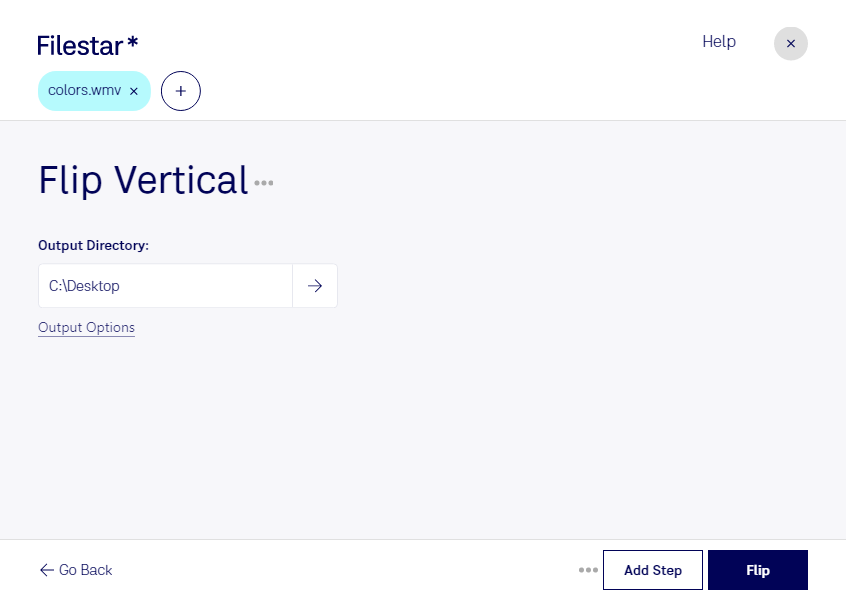
Voltear wmv verticalmente

  1. Descarga e instala la última versión de Filestar.

  2. Haz clic derecho en uno o más archivos Wmv de tu escritorio y selecciona Convert with Filestar.

  3. Escribe flip vertical en el cuadro de búsqueda.

  4. Pulsa Flip.

O deja que un agente de IA lo haga: filestarcli -i file.wmv -c "flip vertical" (cómo hacerlo).

voltear wmv verticalmente

Deja que tu agente de IA se encargue de voltear WMV verticalmente

Claude Code, Codex, Cursor y otros agentes pueden hacerlo en tu equipo con Filestar. Tus archivos permanecen en tu equipo.

Instala Filestar y añádelo a tus agentes:

npm install -g filestar
filestarcli agent install

Luego pídele a tu agente:

“Usa Filestar para voltear WMV verticalmente en mi carpeta de descargas”

O ejecútalo tú mismo:

filestarcli -i file.wmv -c "flip vertical"

Se ejecuta en tu equipo, así que tus archivos permanecen en él. Funciona en Windows, macOS y Linux. 50 conversiones gratis al instalar con npm, sin necesidad de una cuenta.

¿Puede mi agente de IA voltear WMV verticalmente?

Sí. Instala Filestar CLI con npm install -g filestar y tu agente podrá ejecutar filestarcli -i file.wmv -c "flip vertical" en tu equipo, de modo que tus archivos permanezcan en él.

Usar Filestar con agentes de IA

¿Qué es .wmv?

Extensión
.wmv
Formato
Binario
Categoría
Video
Desarrollador
Microsoft
Descripción
Un archivo WMV es un archivo de vídeo basado en el formato contenedor Microsoft Advanced Systems Format (ASF) y comprimido mediante compresión Windows Media. Contiene vídeo codificado con uno de los códecs propietarios Windows Media Video (WMV) de Microsoft y es similar a un archivo .ASF.
Tipo MIME
video/x-ms-wmv
Ejemplo
sample.wmv

Voltear wmv verticalmente hoy

Empieza en pocos minutos

Voltear un WMV verticalmente invierte la imagen de arriba abajo: lo que aparece en la parte superior pasa a la inferior. No es lo mismo que girar el video ni cambiar su orientación a formato vertical. Con Filestar puedes aplicar esta transformación a tus archivos Windows Media Video desde tu equipo, tanto en Windows como en macOS.

Este procesamiento resulta útil si trabajas en edición audiovisual y necesitas crear un efecto de reflejo, preparar material para una composición o corregir una imagen invertida durante una etapa de producción. También puede ayudarte si diseñas contenido publicitario, elaboras recursos educativos o preparas piezas visuales para instalaciones y pantallas.

Si tienes varios archivos que requieren el mismo ajuste, el procesamiento por lotes te permite aplicar la operación sin repetirla manualmente en cada video. Así puedes ahorrar tiempo al trabajar con colecciones de clips y mantener un criterio uniforme en todo el material. Antes de procesar un lote completo, conviene comprobar el resultado con un archivo de muestra.

Filestar es una aplicación de escritorio, no un convertidor online. Procesar los archivos localmente evita enviarlos a servidores externos y reduce la exposición de contenido confidencial. Esto es especialmente relevante para grabaciones de clientes, material corporativo o proyectos todavía no publicados. La protección también depende de la seguridad y los permisos de tu propio equipo.

Si necesitas voltear archivos WMV verticalmente o incorporar esta operación a tu flujo de trabajo, ponte en contacto con nosotros para consultar tus necesidades.