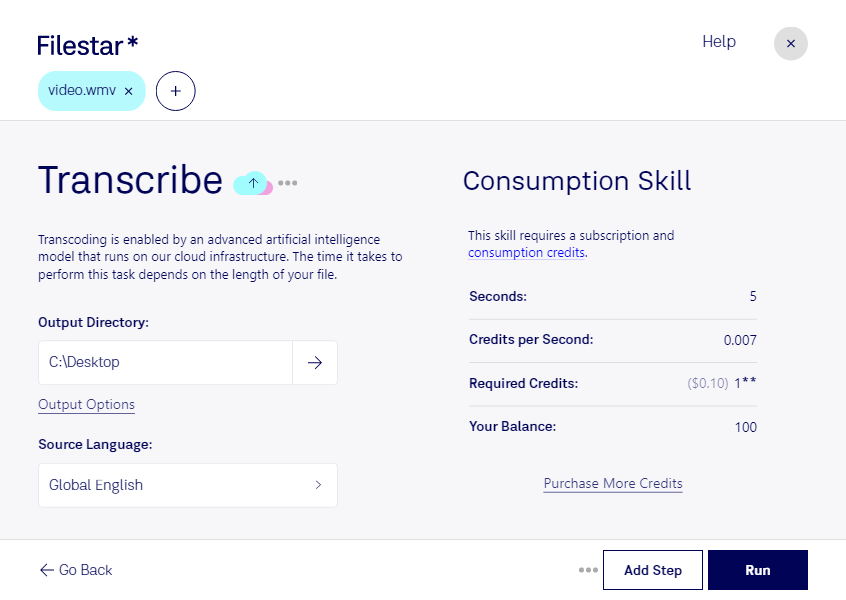
Transcribir WMV te permite aprovechar el contenido hablado de un vídeo sin tener que escucharlo completo cada vez. WMV, el formato Windows Media Video, se utiliza para almacenar grabaciones, presentaciones y otros contenidos audiovisuales. Con Filestar, puedes convertir su audio en texto y facilitar la consulta, revisión y reutilización de esa información.
Si trabajas con varias grabaciones, el procesamiento por lotes te ayuda a reducir las tareas repetitivas. En lugar de gestionar cada archivo por separado, puedes aplicar la misma operación a un conjunto de vídeos. Filestar funciona en Windows y macOS y reúne distintas skills de conversión y procesamiento en una aplicación de escritorio.
La transcripción resulta útil en muchos ámbitos profesionales. Si eres periodista, puedes localizar declaraciones en entrevistas grabadas; si te dedicas a la formación, puedes preparar material escrito a partir de clases o seminarios. También ayuda a consultores y equipos administrativos a documentar reuniones. Antes de utilizar el texto como registro definitivo, conviene revisar nombres propios, cifras y fragmentos con ruido o voces superpuestas.
Procesar archivos localmente en tu computadora ofrece mayor control sobre los originales y reduce su exposición frente a un flujo que exige subirlos a la nube. Es una ventaja especialmente relevante cuando manejas entrevistas confidenciales o documentación interna. Para proteger esos archivos, también conviene controlar los permisos de acceso y mantener el equipo actualizado.
Si necesitas transcribir vídeos WMV de forma habitual o gestionar un lote de grabaciones, ponte en contacto con nosotros para consultar qué opciones de Filestar se adaptan a tu trabajo.