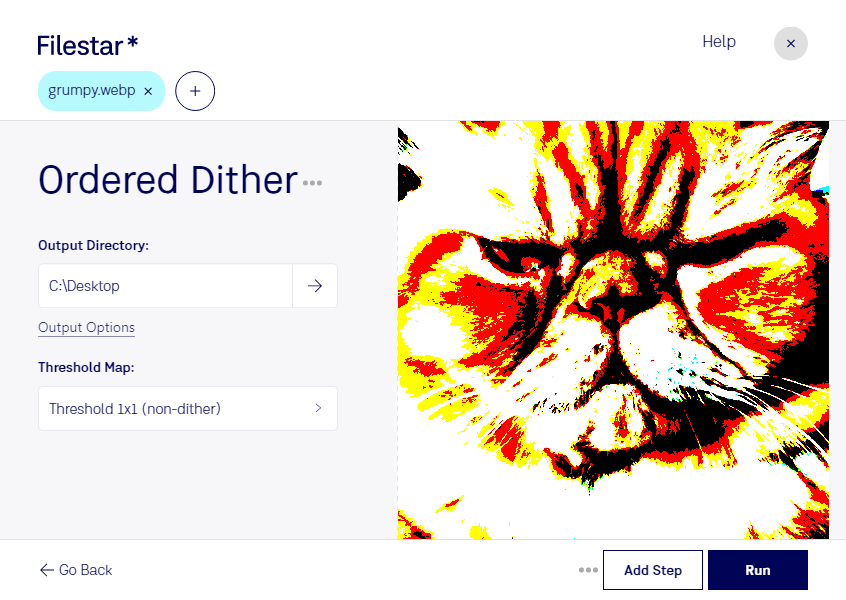
Tramado ordenado para webp

  1. Descarga e instala la última versión de Filestar.

  2. Haz clic derecho en uno o más archivos Webp de tu escritorio y selecciona Convert with Filestar.

  3. Escribe ordered dither en el cuadro de búsqueda.

  4. Pulsa Run.

O deja que un agente de IA lo haga: filestarcli -i photo.webp -c "ordered dither" (cómo hacerlo).

tramado ordenado para webp

Deja que tu agente de IA se encargue de tramado ordenado para WEBP

Claude Code, Codex, Cursor y otros agentes pueden hacerlo en tu equipo con Filestar. Tus archivos permanecen en tu equipo.

Instala Filestar y añádelo a tus agentes:

npm install -g filestar
filestarcli agent install

Luego pídele a tu agente:

“Usa Filestar para tramado ordenado para WEBP en mi carpeta de descargas”

O ejecútalo tú mismo:

filestarcli -i photo.webp -c "ordered dither"

Se ejecuta en tu equipo, así que tus archivos permanecen en él. Funciona en Windows, macOS y Linux. 50 conversiones gratis al instalar con npm, sin necesidad de una cuenta.

¿Puede mi agente de IA tramado ordenado para WEBP?

Sí. Instala Filestar CLI con npm install -g filestar y tu agente podrá ejecutar filestarcli -i photo.webp -c "ordered dither" en tu equipo, de modo que tus archivos permanezcan en él.

Usar Filestar con agentes de IA

¿Qué es .webp?

Extensión
.webp
Formato
Binario
Categoría
Imagen de mapa de bits
Desarrollador
Google
Descripción
Un archivo WEBP es una imagen guardada en el formato de imagen ráster WebP (pronunciado "Weppy"), desarrollado por Google para gráficos web. Está diseñado para reducir el tamaño de los archivos de imagen en comparación con la compresión JPEG estándar, manteniendo una calidad igual o similar. Los archivos WEBP permiten descargar imágenes más rápidamente.
Tipo MIME
image/webp

Tramado ordenado para webp hoy

Empieza en pocos minutos

El tramado ordenado permite representar variaciones de tono mediante un patrón regular de píxeles. Al aplicarlo a una imagen WebP, puedes conseguir una estética gráfica definida o simular tonos intermedios cuando trabajas con una paleta limitada. Es una técnica útil para transformar imágenes de mapa de bits con un criterio visual consistente.

Con Filestar, puedes aplicar este procesamiento a varios archivos en una misma operación, sin repetir el trabajo imagen por imagen. El procesamiento por lotes resulta especialmente práctico si necesitas mantener un acabado uniforme en una colección de ilustraciones, recursos para una web o materiales de una campaña. Antes de procesar todo el conjunto, conviene probar el efecto en una imagen representativa y revisar los detalles y degradados.

Si trabajas en diseño gráfico, el tramado ordenado puede ayudarte a crear composiciones con un estilo retro o inspirado en la impresión. En desarrollo de videojuegos, puede servir para preparar texturas y elementos visuales con una estética de paleta reducida. También es un recurso creativo para ilustradores y profesionales que diseñan contenido digital y buscan un patrón reconocible en sus imágenes.

Filestar funciona en Windows y macOS y procesa tus archivos localmente en tu equipo. Frente a un servicio en la nube, este enfoque evita subir las imágenes a servidores externos y reduce su exposición a terceros. Así mantienes un mayor control sobre fotografías de clientes, diseños inéditos y otros materiales confidenciales, sin dejar de aplicar las medidas de seguridad habituales de tu equipo.

Si necesitas aplicar tramado ordenado a archivos WebP y quieres valorar cómo incorporarlo a tu flujo de trabajo, ponte en contacto con nosotros.