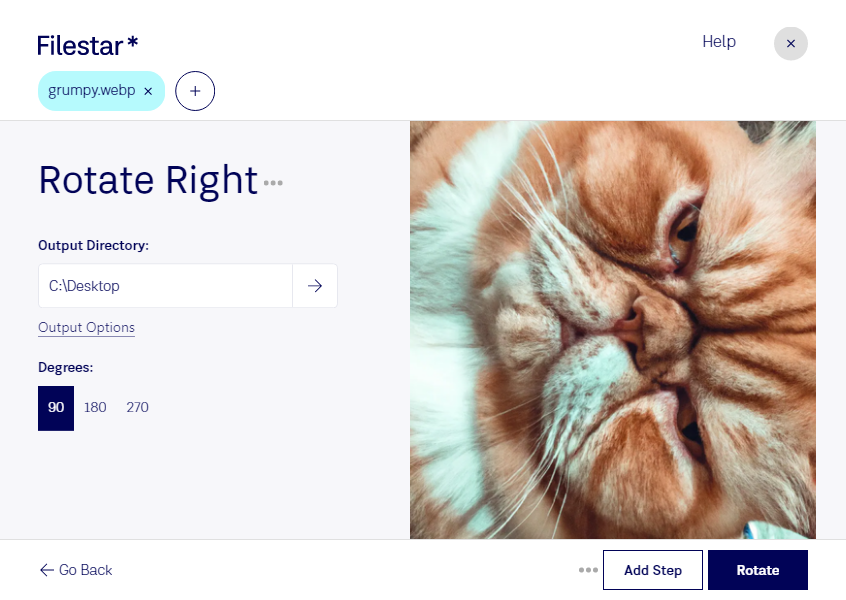
Una imagen con la orientación incorrecta puede desentonar en una página web, un catálogo o una presentación. Con Filestar puedes girar tus archivos WEBP a la derecha para ajustar su posición con un giro de 90 grados en sentido horario, sin cambiar de formato.
WEBP es un formato de imagen de mapa de bits habitual en sitios web por su capacidad para ofrecer archivos compactos. Corregir la orientación te permite preparar estos recursos para su publicación o incorporarlos a otros diseños sin tener que abrir cada imagen en un editor gráfico.
Si trabajas con muchas imágenes, el procesamiento por lotes simplifica la tarea. Selecciona los archivos que necesitan el mismo ajuste y aplica el giro al conjunto. Es especialmente útil cuando recibes una carpeta de recursos con una orientación común que debes corregir antes de entregarlos.
Para quienes gestionan tiendas digitales, girar imágenes WEBP puede ayudar a presentar correctamente fotografías de productos. En diseño gráfico, permite adaptar recursos a una composición; en equipos de contenido, facilita preparar imágenes para artículos, fichas y campañas. Filestar funciona tanto en Windows como en macOS, para que puedas integrarlo en tu entorno de trabajo.
Procesar las imágenes localmente en tu computadora evita subirlas a un servicio en la nube y reduce la exposición a terceros. Esto resulta especialmente importante si manejas fotografías de clientes, productos aún no publicados o material interno: los archivos permanecen bajo tu control durante el procesamiento.
Si necesitas ajustar imágenes WEBP por lotes y quieres saber cómo incorporar Filestar a tu flujo de trabajo, ponte en contacto con nosotros.