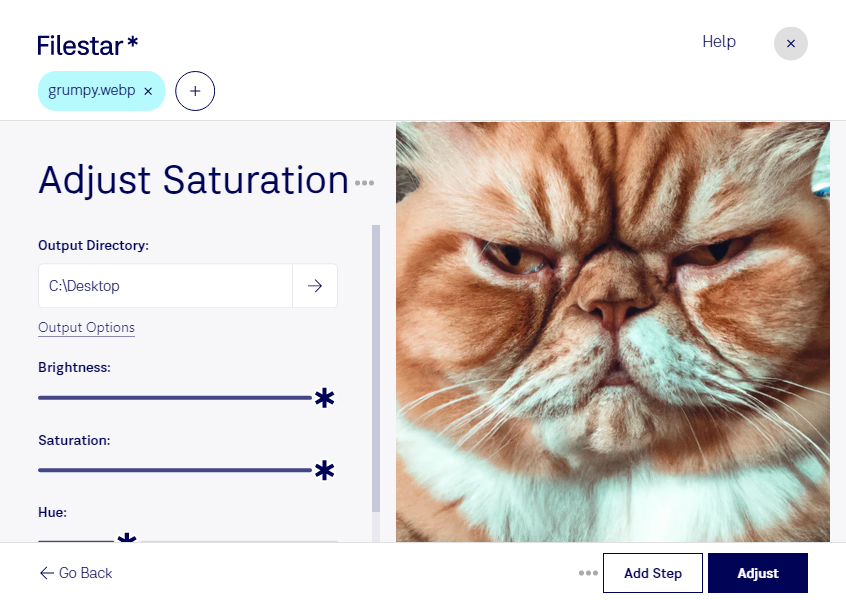
Ajustar la saturación de una imagen WEBP te permite intensificar sus colores o suavizarlos para conseguir un resultado más equilibrado. Con Filestar, puedes procesar tus archivos directamente en Windows y macOS, tanto si necesitas retocar una sola imagen como si trabajas con una colección completa.
WEBP es un formato de imagen de mapa de bits: sus colores se representan mediante píxeles. Al modificar la saturación, cambias la intensidad del color sin alterar las dimensiones de la imagen. Un ajuste moderado puede dar más presencia a una fotografía apagada; reducirlo puede ayudarte a obtener una estética más discreta. Conviene revisar el resultado para evitar tonos poco naturales, especialmente en pieles y fotografías de productos.
Este tratamiento resulta útil para fotógrafos que preparan galerías, diseñadores que buscan coherencia visual y equipos de comercio electrónico que necesitan presentar un catálogo uniforme. También facilita el trabajo de quienes crean imágenes para publicaciones digitales o campañas de marketing, donde el color debe acompañar la identidad de marca sin distorsionar el contenido.
El procesamiento por lotes de Filestar te permite aplicar el mismo ajuste a varios archivos y reducir las tareas repetitivas. Es una opción práctica para colecciones tomadas en condiciones similares. Si las imágenes tienen iluminación o colores muy distintos, revisarlas por grupos te ayudará a mantener un acabado consistente.
Procesar tus imágenes localmente reduce la exposición que implica subirlas a servicios en la nube. Los archivos permanecen en tu equipo durante el ajuste, lo que te ofrece mayor control sobre fotografías de clientes, material sin publicar y otros contenidos sensibles.
Si necesitas ajustar imágenes WEBP de forma habitual o quieres valorar Filestar para tu flujo de trabajo, ponte en contacto con nosotros y cuéntanos qué archivos necesitas procesar.