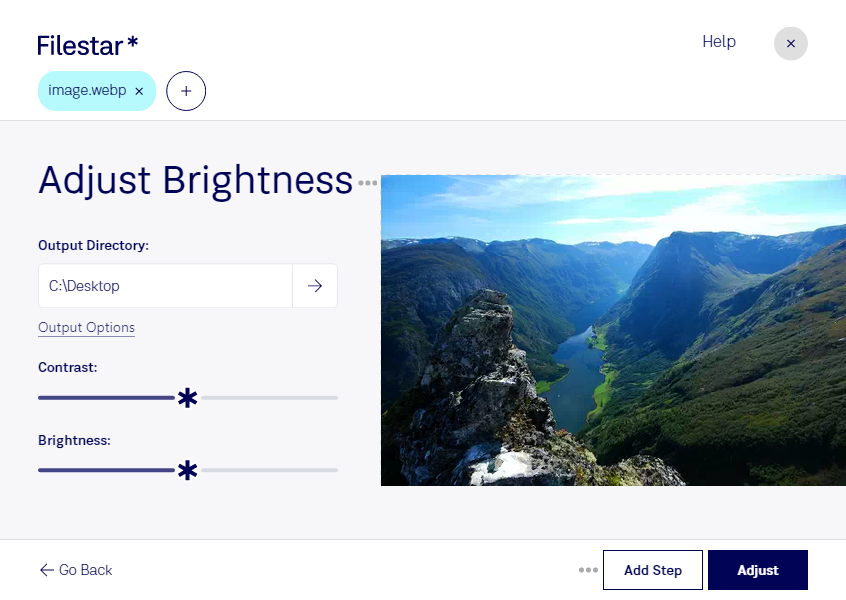
Una imagen demasiado oscura puede ocultar detalles importantes de un producto, un retrato o una fotografía destinada a una página web. Con Filestar puedes ajustar el brillo de tus archivos webp directamente en tu equipo para mejorar su apariencia y adaptarlos al uso que necesitas.
WebP es un formato de imagen de mapa de bits: representa la imagen mediante píxeles y permite comprimirla para reducir su tamaño. Al modificar el brillo, conviene buscar un equilibrio que haga visibles las zonas oscuras sin perder detalle en las áreas claras. Una iluminación adecuada facilita la lectura visual, pero aumentar el brillo no recupera información que la imagen original no contiene.
Si trabajas con muchas imágenes, el procesamiento por lotes te permite aplicar un mismo ajuste a varios archivos sin repetir la operación uno por uno. Es especialmente útil cuando las imágenes tienen condiciones de iluminación similares. Para colecciones con exposiciones diferentes, conviene separarlas en grupos y revisar el resultado antes de procesarlas todas.
En comercio electrónico, puedes mejorar la visibilidad de las fotografías de catálogo. Si te dedicas al diseño web o a la gestión de contenidos, puedes preparar imágenes más uniformes para páginas y publicaciones. Los profesionales de fotografía también pueden utilizar este ajuste para preparar versiones destinadas a revisión o entrega.
Filestar funciona en Windows y macOS y procesa estos archivos localmente. Al no tener que subir tus imágenes a un servicio en la nube, reduces su exposición a terceros y mantienes el control sobre material confidencial, fotografías de clientes o productos aún no publicados.
Si quieres incorporar el ajuste de brillo de webp a tu flujo de trabajo, ponte en contacto con nosotros y cuéntanos qué necesitas procesar.