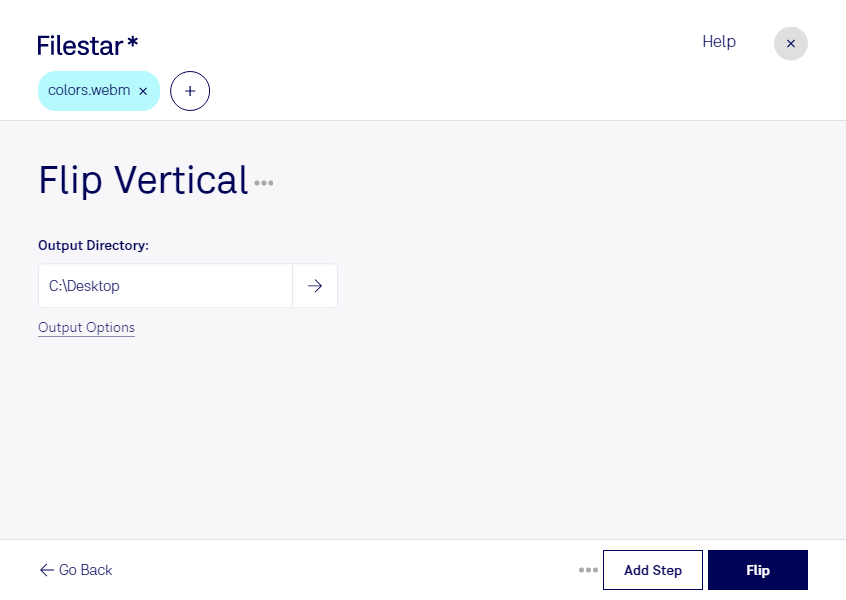
Voltear webm verticalmente

  1. Descarga e instala la última versión de Filestar.

  2. Haz clic derecho en uno o más archivos Webm de tu escritorio y selecciona Convert with Filestar.

  3. Escribe flip vertical en el cuadro de búsqueda.

  4. Pulsa Flip.

O deja que un agente de IA lo haga: filestarcli -i file.webm -c "flip vertical" (cómo hacerlo).

voltear webm verticalmente

Deja que tu agente de IA se encargue de voltear WEBM verticalmente

Claude Code, Codex, Cursor y otros agentes pueden hacerlo en tu equipo con Filestar. Tus archivos permanecen en tu equipo.

Instala Filestar y añádelo a tus agentes:

npm install -g filestar
filestarcli agent install

Luego pídele a tu agente:

“Usa Filestar para voltear WEBM verticalmente en mi carpeta de descargas”

O ejecútalo tú mismo:

filestarcli -i file.webm -c "flip vertical"

Se ejecuta en tu equipo, así que tus archivos permanecen en él. Funciona en Windows, macOS y Linux. 50 conversiones gratis al instalar con npm, sin necesidad de una cuenta.

¿Puede mi agente de IA voltear WEBM verticalmente?

Sí. Instala Filestar CLI con npm install -g filestar y tu agente podrá ejecutar filestarcli -i file.webm -c "flip vertical" en tu equipo, de modo que tus archivos permanezcan en él.

Usar Filestar con agentes de IA

¿Qué es .webm?

Extensión
.webm
Formato
Binario
Categoría
Video
Desarrollador
Google
Descripción
Un archivo WEBM es un vídeo comprimido guardado en el formato WebM, un estándar de vídeo abierto y de alta calidad. Almacena vídeo comprimido mediante la tecnología VP8 y audio comprimido mediante Ogg Vorbis. Los archivos WEBM se utilizan habitualmente para transmitir vídeos en línea mediante la etiqueta HTML5 <video>.
Tipo MIME
video/webm

Voltear webm verticalmente hoy

Empieza en pocos minutos

Voltear un vídeo WebM verticalmente invierte la imagen de arriba abajo. Esta operación resulta útil si necesitas corregir una grabación invertida o crear un efecto visual sin cambiar la orientación del lienzo. No es lo mismo que girar el vídeo ni convertirlo a formato vertical para redes sociales.

Con Filestar puedes aplicar este cambio directamente en tu equipo, tanto en Windows como en macOS. Selecciona tus archivos y utiliza la skill correspondiente para procesarlos. Si trabajas con varias grabaciones, el procesamiento por lotes te permite aplicar la misma transformación a todos los vídeos seleccionados, sin repetir la operación uno por uno.

Esta función puede ayudarte en distintos entornos profesionales. En edición audiovisual, sirve para corregir material capturado con una configuración de cámara que haya invertido la imagen. En diseño y producción creativa, permite generar efectos de reflejo o composiciones experimentales. Si preparas vídeos para una página web, también puedes ajustar la imagen de tus archivos WebM antes de incorporarlos al proyecto.

Procesar los vídeos localmente reduce la exposición de tu contenido frente a un servicio que requiere subirlo a la nube. Los archivos no necesitan enviarse a servidores externos para realizar esta operación, lo que te permite mantener un mayor control sobre grabaciones de clientes, material interno o proyectos todavía no publicados. La protección también depende de la seguridad de tu equipo y de cómo gestiones los archivos.

Si necesitas voltear vídeos WebM de forma habitual o procesar una colección completa, ponte en contacto con nosotros para conocer cómo integrar Filestar en tu flujo de trabajo.