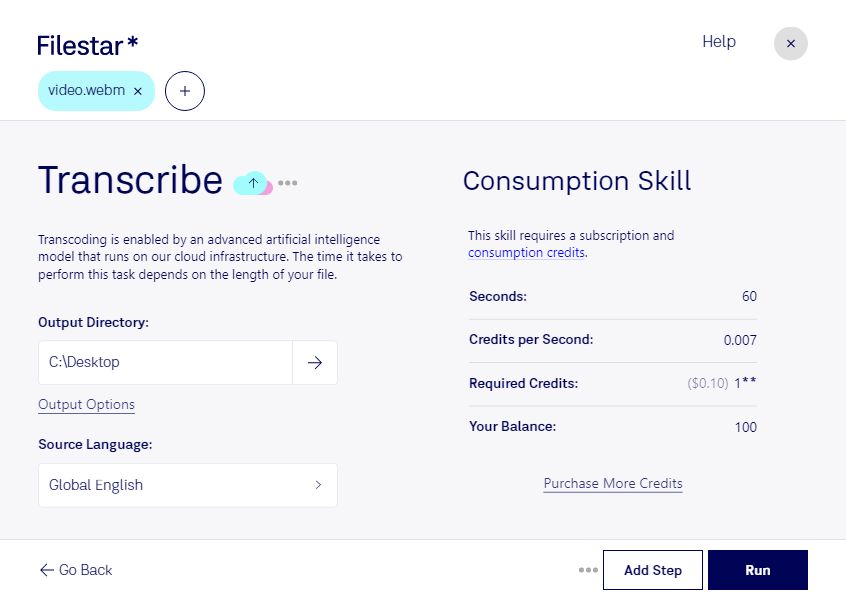
Transcribir WEBM te permite aprovechar el contenido hablado de un vídeo sin tener que escucharlo completo cada vez. Con Filestar, puedes transformar ese audio en texto para consultar conversaciones, localizar información y preparar materiales escritos a partir de tus grabaciones.
Un archivo WEBM es un formato de vídeo habitual en contenidos web, entrevistas y grabaciones de pantalla. Su transcripción resulta útil si trabajas en periodismo y necesitas recuperar declaraciones, en educación y quieres preparar apuntes de una clase, o en marketing y buscas reutilizar una presentación para redactar artículos. También facilita documentar reuniones y revisar sesiones de formación.
Filestar funciona en Windows y macOS y permite realizar operaciones por lotes. Si tienes varias grabaciones pendientes, puedes procesarlas juntas en lugar de repetir la misma tarea archivo por archivo. Así simplificas el trabajo con colecciones de vídeos y mantienes un flujo más ordenado desde la grabación hasta la revisión del texto.
El procesamiento local en tu equipo ofrece una ventaja importante frente a subir archivos a un servicio en la nube: reduce la exposición del contenido a terceros y te permite conservar el control sobre dónde se guardan los archivos. Esto es especialmente relevante cuando tus vídeos contienen conversaciones internas, datos personales o información de clientes. La seguridad también depende de los permisos y las medidas de protección de tu equipo.
Para obtener un texto útil, conviene partir de grabaciones con voces claras y poco ruido de fondo. Revisa después los nombres propios, los términos técnicos y los fragmentos con varias personas hablando a la vez antes de compartir la transcripción.
Si necesitas transcribir vídeos WEBM de forma habitual o trabajar con varios archivos, ponte en contacto con nosotros para encontrar la opción de Filestar que mejor se adapte a tu trabajo.