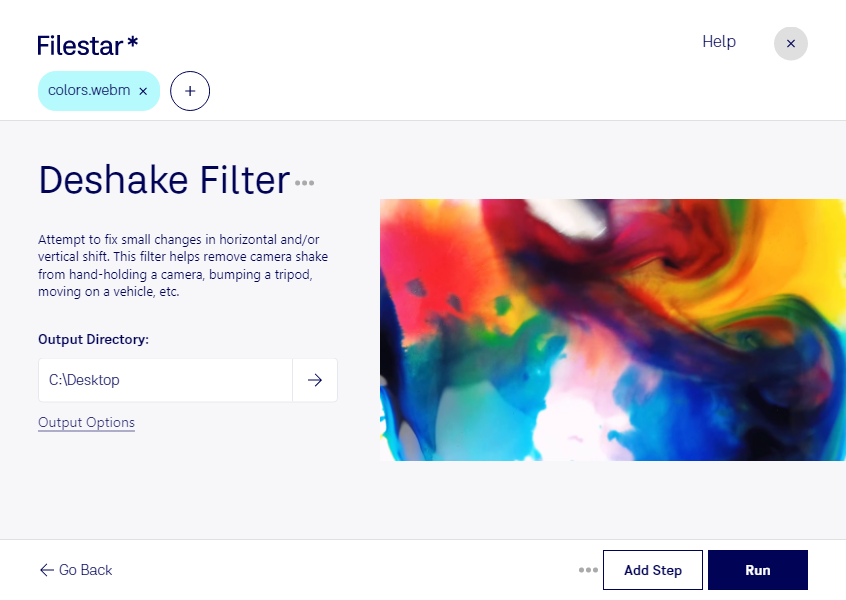
Filtro para estabilizar webm

  1. Descarga e instala la última versión de Filestar.

  2. Haz clic derecho en uno o más archivos Webm de tu escritorio y selecciona Convert with Filestar.

  3. Escribe deshake filter en el cuadro de búsqueda.

  4. Pulsa Run.

O deja que un agente de IA lo haga: filestarcli -i file.webm -c "deshake filter" (cómo hacerlo).

filtro para estabilizar webm

Deja que tu agente de IA se encargue de filtro para estabilizar WEBM

Claude Code, Codex, Cursor y otros agentes pueden hacerlo en tu equipo con Filestar. Tus archivos permanecen en tu equipo.

Instala Filestar y añádelo a tus agentes:

npm install -g filestar
filestarcli agent install

Luego pídele a tu agente:

“Usa Filestar para filtro para estabilizar WEBM en mi carpeta de descargas”

O ejecútalo tú mismo:

filestarcli -i file.webm -c "deshake filter"

Se ejecuta en tu equipo, así que tus archivos permanecen en él. Funciona en Windows, macOS y Linux. 50 conversiones gratis al instalar con npm, sin necesidad de una cuenta.

¿Puede mi agente de IA filtro para estabilizar WEBM?

Sí. Instala Filestar CLI con npm install -g filestar y tu agente podrá ejecutar filestarcli -i file.webm -c "deshake filter" en tu equipo, de modo que tus archivos permanezcan en él.

Usar Filestar con agentes de IA

¿Qué es .webm?

Extensión
.webm
Formato
Binario
Categoría
Video
Desarrollador
Google
Descripción
Un archivo WEBM es un vídeo comprimido guardado en el formato WebM, un estándar de vídeo abierto y de alta calidad. Almacena vídeo comprimido mediante la tecnología VP8 y audio comprimido mediante Ogg Vorbis. Los archivos WEBM se utilizan habitualmente para transmitir vídeos en línea mediante la etiqueta HTML5 <video>.
Tipo MIME
video/webm

Filtro para estabilizar webm hoy

Empieza en pocos minutos

Las grabaciones a mano pueden presentar vibraciones que distraen y dificultan apreciar los detalles. Con un filtro para estabilizar WEBM, puedes reducir esos movimientos y conseguir un vídeo más cómodo de ver. Filestar te permite realizar este procesamiento desde tu equipo, tanto en Windows como en macOS.

La estabilización resulta útil si trabajas en producción audiovisual, comunicación o creación de contenido. Puedes mejorar tomas de eventos grabadas sin trípode, preparar recorridos de propiedades para una agencia inmobiliaria o ajustar demostraciones de productos para una tienda. También ayuda a docentes y equipos de formación a presentar grabaciones con menos sacudidas.

Si tienes varios archivos de Vídeo WebM, las operaciones por lotes te permiten aplicar el mismo procesamiento a un conjunto de grabaciones sin repetir la tarea una por una. Así reduces el trabajo manual y agilizas la preparación del material antes de editarlo o compartirlo. Conviene revisar el resultado de cada toma: la estabilización puede implicar un recorte de los bordes y no siempre corrige movimientos bruscos o desenfoque.

Procesar los archivos localmente también te da más control sobre la privacidad. Al evitar subir las grabaciones a un servicio en la nube, reduces su exposición a terceros, algo especialmente relevante cuando contienen imágenes de clientes, espacios privados o material todavía no publicado. La seguridad también depende de cómo protejas tu equipo y gestiones el acceso a los archivos.

Si necesitas estabilizar archivos WEBM de forma habitual o preparar un flujo de trabajo por lotes, ponte en contacto con nosotros para conocer las opciones de Filestar que mejor encajan con tus necesidades.