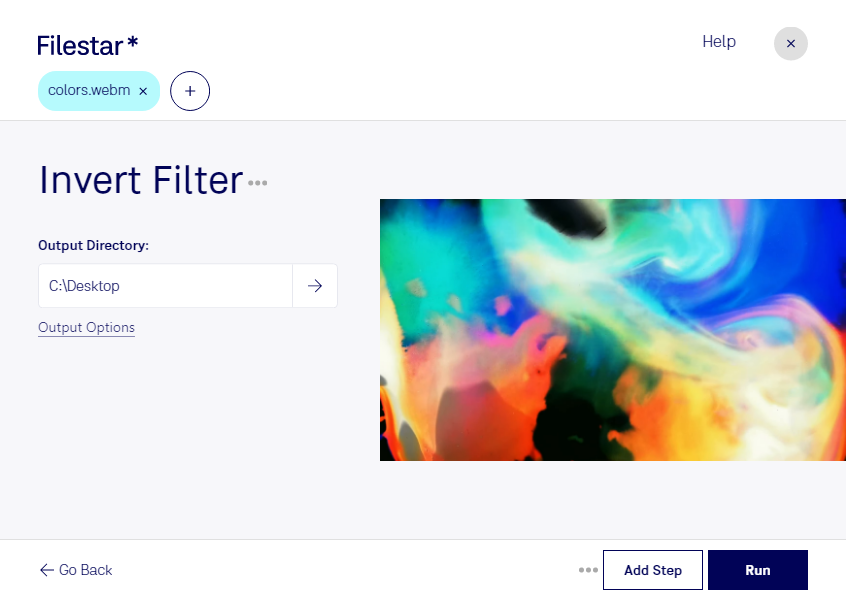
Filtro de inversión de colores para webm

  1. Descarga e instala la última versión de Filestar.

  2. Haz clic derecho en uno o más archivos Webm de tu escritorio y selecciona Convert with Filestar.

  3. Escribe invert filter en el cuadro de búsqueda.

  4. Pulsa Run.

O deja que un agente de IA lo haga: filestarcli -i file.webm -c "invert filter" (cómo hacerlo).

filtro de inversión de colores para webm

Deja que tu agente de IA se encargue de filtro de inversión de colores para WEBM

Claude Code, Codex, Cursor y otros agentes pueden hacerlo en tu equipo con Filestar. Tus archivos permanecen en tu equipo.

Instala Filestar y añádelo a tus agentes:

npm install -g filestar
filestarcli agent install

Luego pídele a tu agente:

“Usa Filestar para filtro de inversión de colores para WEBM en mi carpeta de descargas”

O ejecútalo tú mismo:

filestarcli -i file.webm -c "invert filter"

Se ejecuta en tu equipo, así que tus archivos permanecen en él. Funciona en Windows, macOS y Linux. 50 conversiones gratis al instalar con npm, sin necesidad de una cuenta.

¿Puede mi agente de IA filtro de inversión de colores para WEBM?

Sí. Instala Filestar CLI con npm install -g filestar y tu agente podrá ejecutar filestarcli -i file.webm -c "invert filter" en tu equipo, de modo que tus archivos permanezcan en él.

Usar Filestar con agentes de IA

¿Qué es .webm?

Extensión
.webm
Formato
Binario
Categoría
Video
Desarrollador
Google
Descripción
Un archivo WEBM es un vídeo comprimido guardado en el formato WebM, un estándar de vídeo abierto y de alta calidad. Almacena vídeo comprimido mediante la tecnología VP8 y audio comprimido mediante Ogg Vorbis. Los archivos WEBM se utilizan habitualmente para transmitir vídeos en línea mediante la etiqueta HTML5 <video>.
Tipo MIME
video/webm

Filtro de inversión de colores para webm hoy

Empieza en pocos minutos

Invertir los colores de un vídeo WebM te permite transformar su apariencia con un efecto de negativo: las zonas claras se oscurecen y los colores cambian a sus complementarios. Con Filestar puedes aplicar este tratamiento a tus archivos webm desde tu equipo, tanto en Windows como en macOS.

Este filtro resulta útil si trabajas en edición audiovisual, diseño de movimiento o creación de contenido. Puedes utilizarlo para preparar una secuencia experimental, dar un estilo visual distinto a una pieza publicitaria o generar una versión alternativa de una animación. También puede servirte para explorar contrastes durante la preparación de material gráfico, sin tener que modificar cada color por separado.

Si necesitas procesar varios vídeos, las operaciones por lotes te ayudan a ahorrar trabajo repetitivo. En lugar de aplicar el filtro archivo por archivo, puedes tratar un conjunto de vídeos con la misma operación. Así mantienes un efecto coherente entre las piezas de un proyecto y simplificas la preparación de versiones.

El procesamiento local también reduce la exposición de tus archivos frente a un servicio en la nube: no necesitas subir los vídeos a servidores externos para aplicar el filtro. Esto te da más control sobre material de clientes, campañas aún no publicadas o grabaciones internas. La seguridad sigue dependiendo de cómo protejas tu equipo, pero evitas la transferencia y el almacenamiento remoto asociados a ese procesamiento.

Si quieres incorporar la inversión de colores de archivos webm a tu flujo de trabajo, ponte en contacto con nosotros y cuéntanos qué necesitas procesar con Filestar.