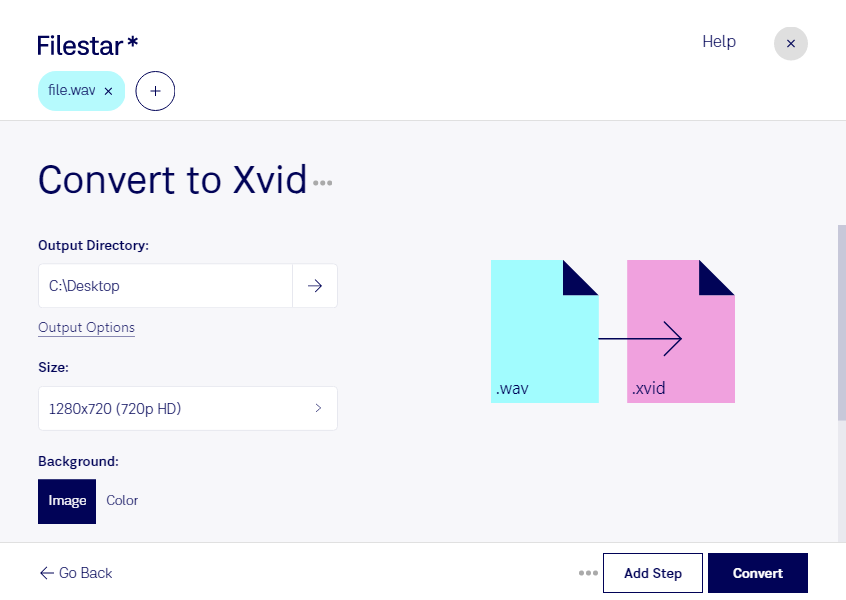
Convertir WAV a XVID supone pasar de un archivo de audio WAVE a un vídeo codificado en Xvid. No es un simple cambio de extensión: WAV contiene sonido, mientras que Xvid es un códec de vídeo. Para obtener un resultado útil, necesitas definir qué componente visual acompañará al audio y comprobar que el archivo final sea compatible con tu reproductor o sistema de destino.
Este proceso puede resultar útil para profesionales de la producción audiovisual que integran grabaciones en piezas de vídeo, docentes que preparan material narrado o responsables de archivos multimedia que adaptan contenidos a sistemas compatibles con Xvid. La conversión no mejora por sí sola la calidad del audio original; su utilidad está en adecuar el contenido al formato de entrega.
Filestar funciona en Windows y macOS y permite realizar conversiones y otras operaciones por lotes. Si trabajas con numerosas grabaciones, puedes procesar varios archivos en una misma operación y reducir las tareas repetitivas. Antes de aplicar el proceso a todo tu material, prueba con un archivo y revisa el sonido, la duración y la reproducción del resultado.
El procesamiento local te permite trabajar con tus archivos en tu propio equipo, sin enviarlos a un servicio de conversión en la nube. Esto reduce la exposición a terceros y facilita mantener el control sobre entrevistas, locuciones de clientes o grabaciones internas. La protección también depende de los permisos, las copias de seguridad y las medidas de seguridad de tu equipo.
Si necesitas adaptar un flujo de audio a vídeo o confirmar qué skills encajan con tus archivos, ponte en contacto con nosotros y cuéntanos qué resultado buscas.