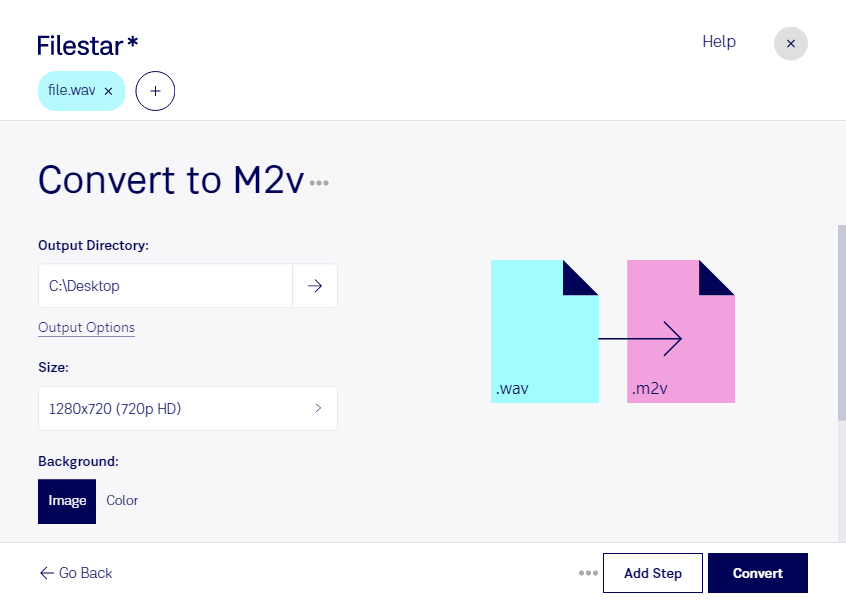
Para convertir WAV a M2V, primero conviene entender una diferencia fundamental: WAV es un archivo de audio WAVE, mientras que M2V contiene un flujo de vídeo MPEG-2 sin pista de audio. Por eso, no se trata de una conversión directa que permita conservar el sonido: cambiar la extensión tampoco transforma el audio en vídeo.
Si necesitas crear un vídeo a partir de una grabación WAV, tendrás que incorporar contenido visual, como imágenes o una animación, mediante una herramienta de edición compatible. Si además quieres que el resultado incluya sonido, necesitarás un formato que admita tanto vídeo como audio, no únicamente M2V.
Esta distinción resulta importante para editores de vídeo, profesionales de posproducción y equipos que preparan material para DVD. Por ejemplo, en un proyecto de autoría de DVD, el vídeo M2V y el audio pueden entregarse por separado para combinarlos posteriormente. Una locución WAV puede formar parte de ese proyecto, pero no sustituye al contenido visual.
Filestar funciona en Windows y macOS y permite convertir y procesar archivos por lotes mediante sus skills. Así, puedes aplicar una operación compatible a múltiples archivos sin repetir cada paso manualmente. Antes de preparar un lote, comprueba que la transformación disponible responde al resultado que necesitas.
El procesamiento local mantiene tus archivos en tu equipo, sin enviarlos a servidores externos para realizar la operación. Esto reduce la exposición de grabaciones confidenciales, voces de clientes y material audiovisual todavía no publicado, aunque la seguridad también depende de cómo protejas tu equipo.
Si estás evaluando Filestar para tu flujo de trabajo, ponte en contacto con nosotros para confirmar las opciones compatibles con tus archivos y tu objetivo de entrega.