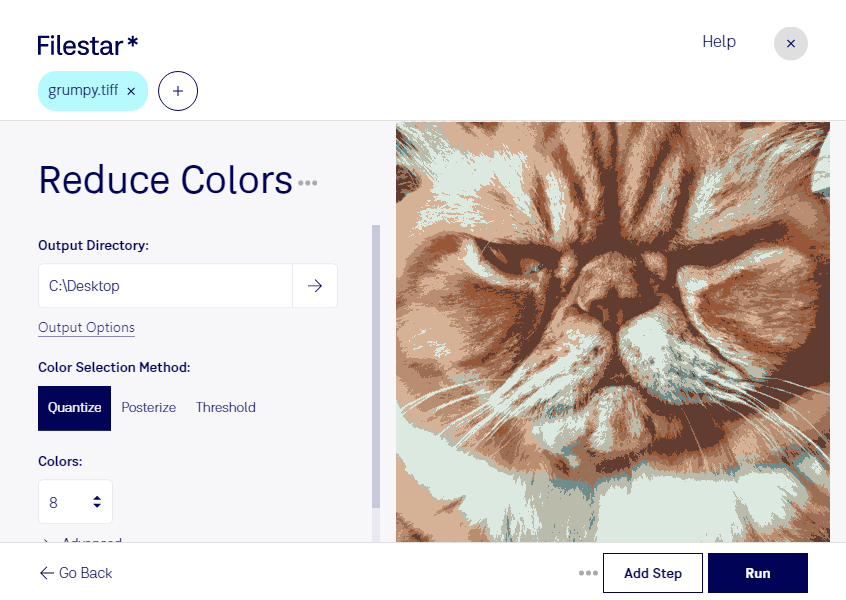
Reducir los colores de un TIFF te permite simplificar su paleta y adaptar la imagen a procesos que no necesitan toda la información cromática original. Con Filestar puedes realizar esta operación localmente en Windows y macOS, tanto en un archivo como en lotes de imágenes.
TIFF, el formato de archivo de imagen etiquetada, almacena imágenes de mapa de bits y es habitual en digitalización, fotografía y artes gráficas. Al reducir su número de colores, puedes obtener archivos más ligeros, aunque el resultado depende del contenido y de la compresión utilizada. Es especialmente útil en gráficos con colores planos, ilustraciones sencillas o documentos escaneados.
Si trabajas en diseño gráfico, puedes simplificar la paleta de una ilustración para adaptarla a un proyecto con colores limitados. En gestión documental, esta operación puede ayudar a preparar formularios y otros escaneos que no requieren una reproducción cromática completa. Para fotografías o imágenes con degradados, conviene revisar el resultado: una paleta más pequeña puede eliminar matices y crear transiciones visibles.
El procesamiento por lotes de Filestar te permite aplicar la misma operación a múltiples archivos sin repetirla uno por uno. Antes de procesar una colección completa, prueba con una imagen representativa y conserva los originales para comprobar que el resultado mantiene los detalles que necesitas.
Procesar tus TIFF en tu propio equipo evita subirlos a servidores externos y reduce la exposición de documentos confidenciales, material de clientes o imágenes inéditas. Así mantienes el control sobre dónde se almacenan tus archivos durante esta operación.
Si necesitas reducir colores en una colección de TIFF y quieres valorar cómo encaja Filestar en tu trabajo, ponte en contacto con nuestro equipo.