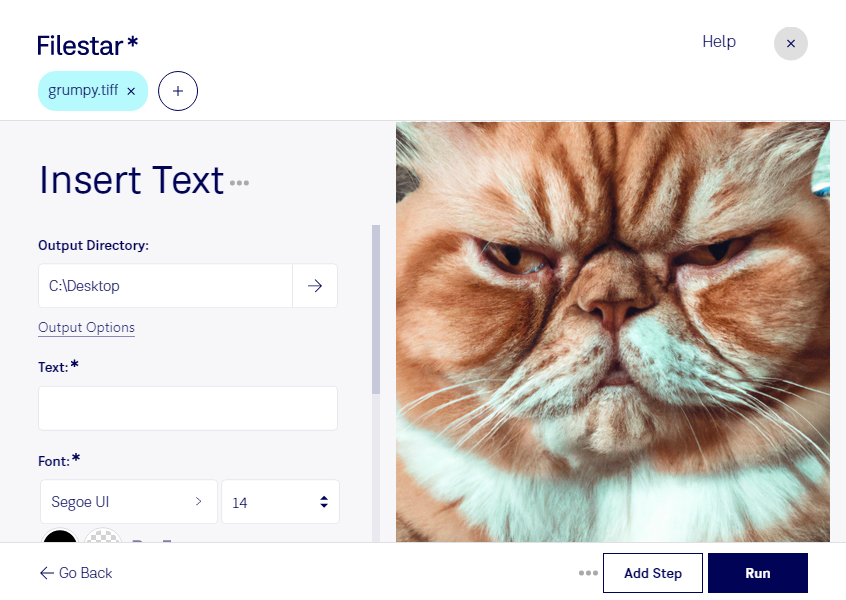
Insertar texto en TIFF te permite añadir referencias, notas o identificadores a tus imágenes sin cambiar de formato. Con Filestar puedes realizar esta operación directamente en tu equipo, tanto en Windows como en macOS, y procesar varios archivos en lote para reducir las tareas repetitivas.
TIFF, el formato de archivo de imagen etiquetada, es un formato de imagen de mapa de bits habitual en digitalización, fotografía y producción gráfica. Añadir texto visible resulta útil para identificar el contenido de una imagen o aportar contexto a quien la recibe. Ten en cuenta que el texto incorporado a una imagen no equivale a un campo editable de un documento de Microsoft Word.
Esta operación tiene aplicaciones prácticas en distintos entornos profesionales. Si trabajas en un archivo documental, puedes añadir referencias a documentos escaneados para facilitar su identificación. En arquitectura e ingeniería, las anotaciones ayudan a distinguir planos y revisiones. En fotografía o diseño, puedes incluir información de autoría o indicar que una imagen corresponde a una muestra para revisión.
El procesamiento por lotes es especialmente útil cuando necesitas aplicar una operación a una colección de archivos TIFF. En lugar de repetir el trabajo imagen por imagen, puedes organizar el proceso con Filestar y comprobar el resultado en una muestra antes de tratar el conjunto completo. Conserva los originales si necesitas mantener una copia sin anotaciones.
Al procesar los archivos localmente, evitas enviarlos a un servicio de conversión en la nube. Esto reduce la exposición a terceros y te permite mantener los documentos bajo tu control, algo especialmente relevante cuando contienen información confidencial de clientes o proyectos.
Si quieres incorporar esta tarea a tu flujo de trabajo, ponte en contacto con nosotros y cuéntanos qué archivos necesitas procesar.