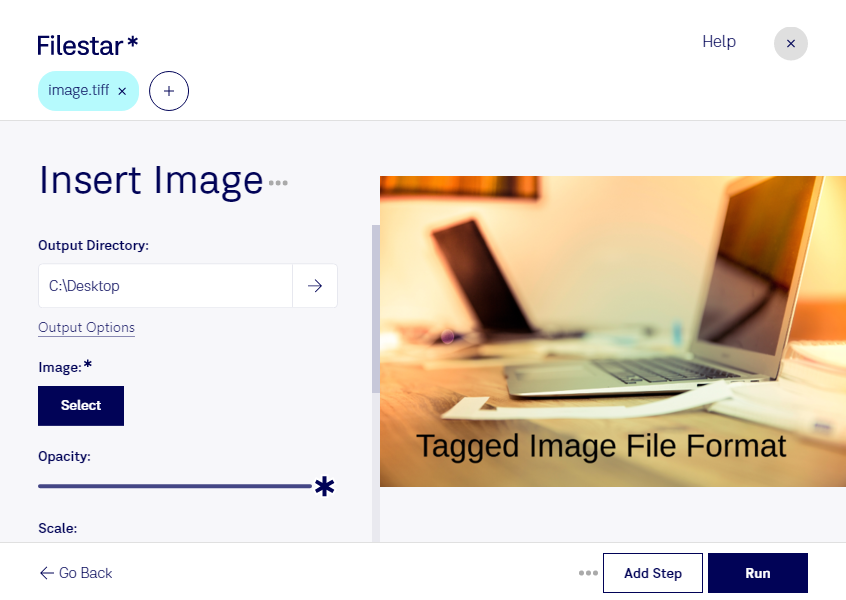
Insertar una imagen en un archivo tiff te permite incorporar contenido visual a documentos digitalizados o materiales gráficos. Con Filestar, puedes realizar esta tarea desde tu equipo en Windows y macOS, sin recurrir a un convertidor online.
El tiff, o formato de archivo de imagen etiquetada, almacena imágenes de mapa de bits y se utiliza habitualmente en digitalización, fotografía e impresión. Admite distintas profundidades de color y opciones de compresión, incluidas alternativas sin pérdida, por lo que resulta útil cuando necesitas conservar detalle para posteriores revisiones o trabajos de edición.
Este tipo de procesamiento tiene aplicaciones en distintos entornos profesionales. En un archivo documental, puedes necesitar incorporar una imagen complementaria a un documento escaneado. En diseño gráfico o preimpresión, puede servir para añadir elementos visuales a materiales destinados a producción. También es útil para equipos administrativos que trabajan con documentación digitalizada y necesitan mantener un formato de imagen común.
Cuando la tarea se repite, el procesamiento por lotes de Filestar permite aplicar operaciones a varios archivos y reducir el trabajo manual. Sus skills reúnen funciones de conversión y procesamiento en una misma aplicación, lo que facilita preparar tus archivos sin cambiar de herramienta para cada paso. Antes de procesar un lote completo, conviene probar con una copia y revisar dimensiones, resolución y resultado visual.
Procesar archivos localmente reduce la exposición de información frente a servicios que requieren subir documentos a la nube. Para las operaciones locales, tus archivos no tienen que transferirse a un servidor externo: mantienes el control sobre su ubicación y acceso. Esto es especialmente relevante si contienen datos personales, documentación interna o material de clientes.
Si necesitas insertar imágenes en archivos tiff o preparar un flujo de trabajo por lotes, ponte en contacto con nosotros para conocer las opciones de Filestar que mejor se adapten a tu tarea.