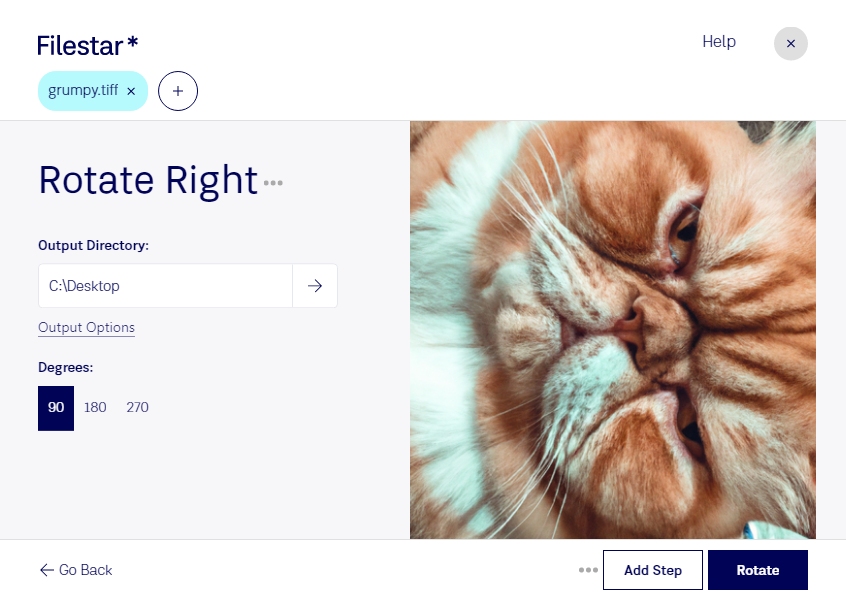
Un documento escaneado de lado o una fotografía mal orientada puede dificultar la revisión de un archivo. Con Filestar puedes girar tus imágenes TIFF a la derecha para colocarlas en la posición que necesitas antes de archivarlas, compartirlas o incorporarlas a otro proyecto.
TIFF es un formato de archivo de imagen etiquetada que almacena imágenes de mapa de bits. Es habitual en digitalización documental, fotografía y trabajos editoriales por su capacidad para conservar imágenes de alta calidad. Girar una imagen 90 grados hacia la derecha permite corregir su orientación sin tener que cambiar de formato.
Si trabajas con muchos archivos, no necesitas corregirlos uno por uno. Filestar permite aplicar operaciones por lotes: selecciona los TIFF que requieren el mismo giro y procésalos juntos. Esta función resulta especialmente útil cuando recibes una carpeta completa de escaneos con una orientación incorrecta.
En un archivo documental, puedes enderezar páginas digitalizadas para facilitar su lectura. En un estudio de fotografía, puedes orientar imágenes antes de entregarlas. Si trabajas en diseño gráfico o producción editorial, puedes preparar los TIFF para integrarlos correctamente en una composición o una maqueta.
Filestar funciona en Windows y macOS y procesa estos archivos localmente en tu computadora. A diferencia de una herramienta en la nube, no necesitas subir las imágenes a un servidor externo para girarlas. Esto reduce la exposición de documentos confidenciales, fotografías de clientes o material pendiente de publicación y te ayuda a mantener el control sobre tus archivos.
Si necesitas corregir la orientación de tus TIFF de forma habitual o procesar carpetas completas, ponte en contacto con nosotros para conocer cómo incorporar Filestar a tu flujo de trabajo.