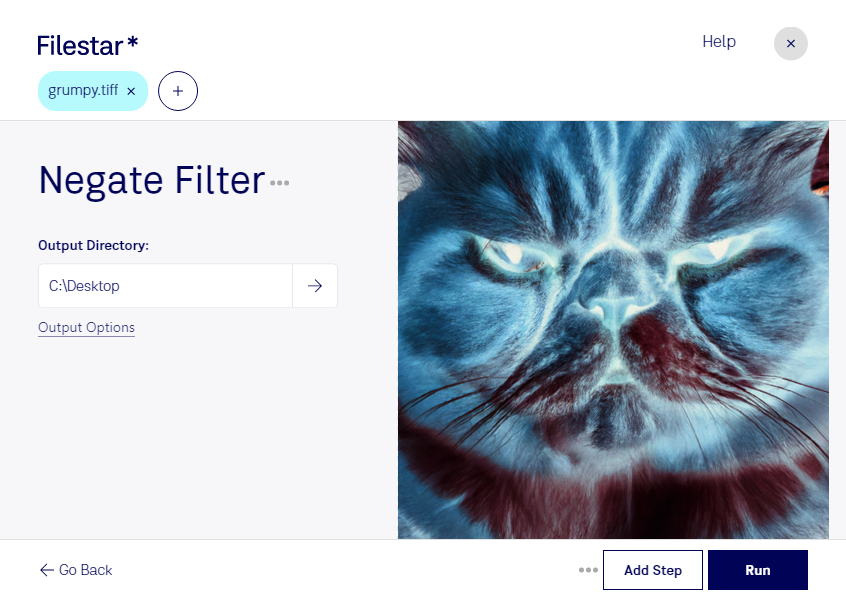
Aplica un filtro de negativo a tus imágenes TIFF para invertir sus colores y obtener una versión con un aspecto distinto. Con Filestar puedes realizar esta operación directamente en tu computadora, tanto en Windows como en macOS, sin recurrir a un convertidor online.
TIFF, el formato de archivo de imagen etiquetada, almacena imágenes de mapa de bits y se utiliza habitualmente en fotografía, digitalización y producción gráfica. Un filtro de negativo transforma los valores de color de la imagen: las zonas claras pasan a oscuras y los colores se invierten. Es un recurso útil para explorar efectos visuales o preparar imágenes para determinadas tareas de revisión y edición.
Si trabajas con muchas imágenes, el procesamiento por lotes te permite aplicar la misma operación a varios archivos TIFF sin repetirla uno por uno. Así reduces tareas manuales y mantienes un tratamiento uniforme en toda la selección, algo especialmente práctico para colecciones fotográficas o proyectos de diseño.
En fotografía, puedes utilizarlo para experimentar con composiciones y contrastes. En diseño gráfico, sirve para crear recursos visuales con colores invertidos. Para profesionales de la digitalización documental, también puede facilitar la revisión de ciertos detalles al cambiar la relación entre las zonas claras y oscuras.
El procesamiento local reduce la exposición de tus archivos al evitar subirlos a un servicio de conversión en la nube. Esto resulta especialmente relevante si manejas fotografías de clientes, material confidencial o diseños aún no publicados: conservas los archivos bajo tu control, aunque la protección también depende de la seguridad de tu equipo.
Si necesitas aplicar un filtro de negativo a archivos TIFF de forma recurrente o por lotes, ponte en contacto con nosotros para conocer las opciones de Filestar que encajan con tu trabajo.