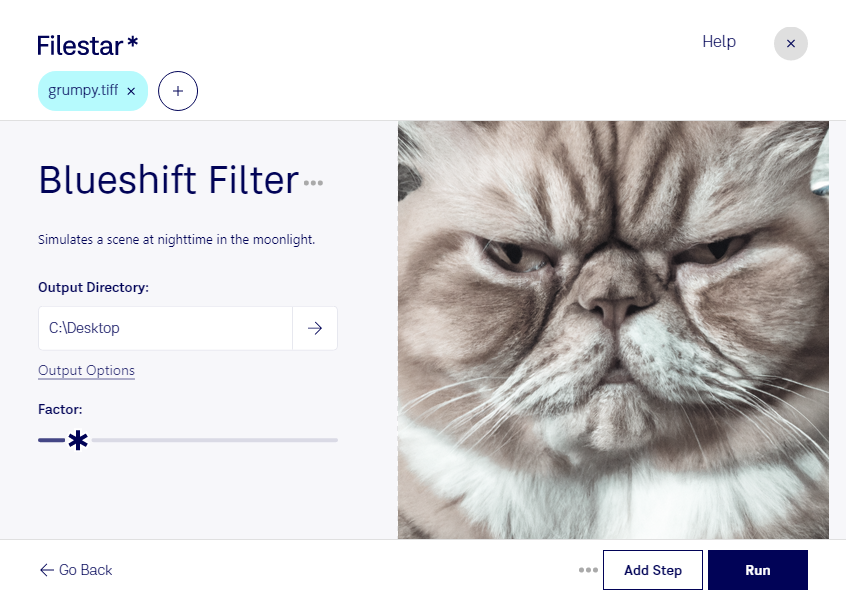
Dale a tus imágenes una atmósfera más fría con el filtro blueshift para TIFF de Filestar. Este efecto desplaza los tonos hacia el azul y resulta útil para crear ambientes nocturnos, reforzar una sensación de calma o explorar un estilo visual distinto sin ajustar cada imagen manualmente.
TIFF, el formato de archivo de imagen etiquetada, almacena imágenes de mapa de bits y es habitual en fotografía, digitalización y producción gráfica. Aplicar un filtro permite modificar su apariencia para adaptarla a una propuesta creativa. Conviene conservar los originales y revisar el resultado antes de incorporarlo a un proyecto, especialmente si necesitas mantener una reproducción fiel del color.
Si trabajas en fotografía, puedes utilizar blueshift para dar un tratamiento frío a una serie de retratos o paisajes. En diseño gráfico, puede ayudarte a preparar imágenes para una campaña con una estética azulada. También resulta práctico para profesionales de la edición que necesitan probar distintas propuestas visuales sobre un conjunto de archivos TIFF.
Filestar funciona en Windows y macOS y permite procesar archivos por lotes. Así, puedes aplicar la misma operación a varias imágenes y reducir las tareas repetitivas, en lugar de abrir y editar cada archivo por separado.
El procesamiento se realiza localmente en tu computadora: no necesitas subir tus imágenes a un servicio de conversión en la nube. Esto reduce la exposición asociada a transferir archivos y almacenarlos en servidores externos, algo especialmente relevante cuando trabajas con fotografías privadas, material de clientes o proyectos todavía no publicados.
Si quieres saber cómo incorporar este filtro a tu flujo de trabajo con TIFF, ponte en contacto con nosotros y cuéntanos qué necesitas procesar.