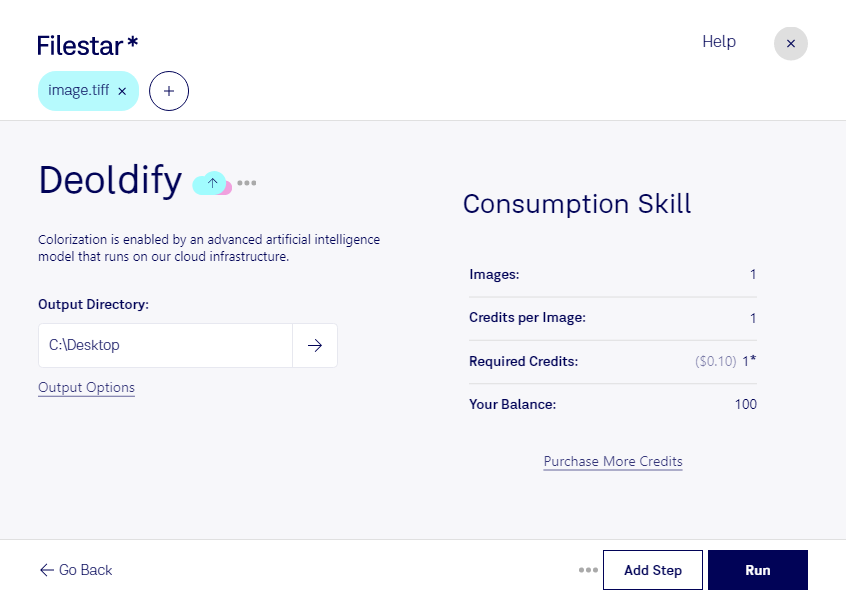
Dar color a una fotografía en blanco y negro puede ayudarte a recuperar su atractivo visual y acercarla a nuevas audiencias. Con DeOldify en Filestar, puedes aplicar colorización mediante inteligencia artificial a imágenes TIFF y trabajar con colecciones completas, sin repetir la misma operación archivo por archivo.
TIFF, o Formato de archivo de imagen etiquetada, es un formato de imagen de mapa de bits habitual en digitalización, fotografía y archivos documentales. Su capacidad para almacenar imágenes de alta calidad lo convierte en una opción útil para conservar fotografías escaneadas y preparar material para edición o impresión.
La colorización resulta especialmente interesante para fotógrafos que recuperan álbumes familiares, profesionales de la restauración digital y diseñadores que incorporan imágenes históricas a publicaciones. También puede servir a museos y archivos para crear versiones divulgativas de sus fondos. Los colores generados son una interpretación de la inteligencia artificial, no una prueba de los colores originales; por eso, conviene conservar el TIFF de origen y revisar el resultado antes de publicarlo.
Filestar funciona en Windows y macOS y permite realizar operaciones por lotes, una ventaja cuando necesitas procesar numerosos escaneos. Así puedes reducir tareas repetitivas y dedicar más tiempo a revisar los detalles de cada imagen.
Procesar archivos localmente en tu computadora reduce la exposición asociada a subirlos a servicios en la nube y te permite mantener el control sobre su almacenamiento y acceso. Esto es especialmente relevante para fotografías privadas o material sujeto a confidencialidad.
Si necesitas colorizar una colección TIFF, ponte en contacto con nosotros para conocer las opciones de Filestar que mejor se adapten a tu trabajo.