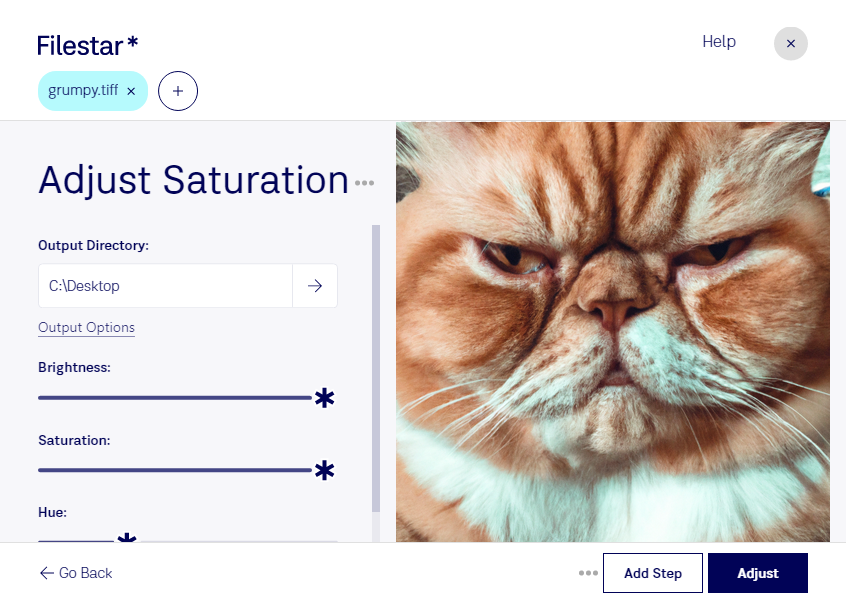
Ajustar la saturación de un TIFF te permite intensificar los colores o suavizarlos para conseguir una imagen más equilibrada. Con Filestar puedes realizar este ajuste directamente en tu computadora, tanto en Windows como en macOS, y trabajar con una sola imagen o procesar varios archivos por lotes.
TIFF, el formato de archivo de imagen etiquetada, almacena imágenes de mapa de bits y es habitual en fotografía, digitalización y trabajos de impresión. Ajustar su saturación resulta útil cuando necesitas corregir colores apagados, reducir tonos demasiado intensos o dar coherencia visual a una colección de imágenes.
Si trabajas en fotografía de producto, puedes equilibrar la intensidad del color entre distintas tomas de un catálogo. En diseño gráfico, este ajuste ayuda a preparar recursos visuales para una composición. También puede ser útil para profesionales que digitalizan material editorial y necesitan adaptar su apariencia antes de incorporarlo a una publicación. Cuando la fidelidad del color es importante, conviene comparar el resultado con el original y evitar ajustes excesivos.
El procesamiento por lotes reduce las tareas repetitivas: puedes aplicar el mismo ajuste a varios TIFF sin tratarlos uno por uno. Para colecciones con condiciones de iluminación diferentes, prueba primero con una muestra representativa antes de procesar todo el conjunto.
Al procesar tus imágenes localmente con Filestar, evitas subirlas a un servicio de conversión en la nube. Esto reduce la exposición a terceros y te ayuda a mantener el control sobre fotografías de clientes, diseños inéditos o documentos digitalizados.
Si necesitas ajustar la saturación de tus TIFF de forma habitual, ponte en contacto con nosotros para encontrar la opción de Filestar que mejor se adapte a tu trabajo.