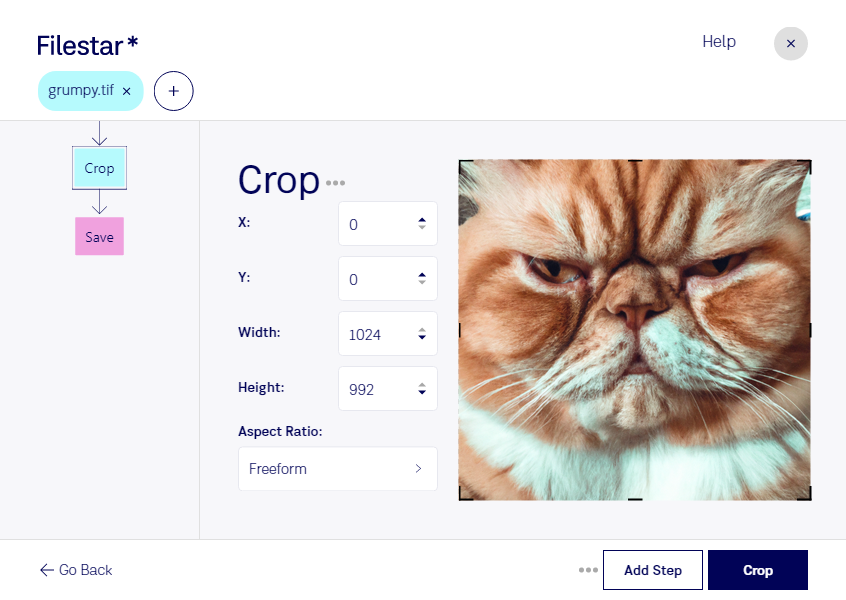
Recortar TIF te permite eliminar márgenes innecesarios, centrar la atención en una zona de la imagen y preparar archivos para impresión, maquetación o archivo. Con Filestar puedes realizar esta operación en tu equipo, tanto en Windows como en macOS, y trabajar por lotes cuando necesitas aplicar un mismo recorte a varias imágenes.
El formato tif, también conocido como imagen etiquetada, almacena imágenes de mapa de bits y es habitual en fotografía, digitalización y artes gráficas. Al recortar, reduces el área visible eliminando los píxeles exteriores, en lugar de redimensionar toda la imagen. Así puedes ajustar el encuadre sin cambiar la escala del contenido que conservas.
Esta operación resulta útil para profesionales de distintos sectores. Si trabajas en fotografía, puedes retirar elementos que distraen del motivo principal. En diseño editorial, puedes adaptar imágenes a una composición. En digitalización documental, puedes quitar bordes del escáner o espacios vacíos alrededor de una página para obtener documentos más limpios.
El procesamiento por lotes te ayuda a ahorrar tareas repetitivas cuando tus archivos comparten dimensiones y requieren el mismo ajuste. Antes de procesar una colección completa, conviene probar el recorte en una copia y comprobar que no desaparezcan detalles importantes, especialmente si las imágenes tienen encuadres diferentes.
Filestar procesa tus archivos localmente, sin enviarlos a un servicio de conversión en la nube. Esto reduce la exposición de fotografías privadas, documentos confidenciales o material de clientes a terceros y te permite mantener el control sobre dónde se guardan los originales y los resultados.
Si necesitas recortar archivos TIF de forma habitual o preparar un flujo de trabajo por lotes, ponte en contacto con nuestro equipo para encontrar la opción de Filestar que mejor se adapte a tus necesidades.