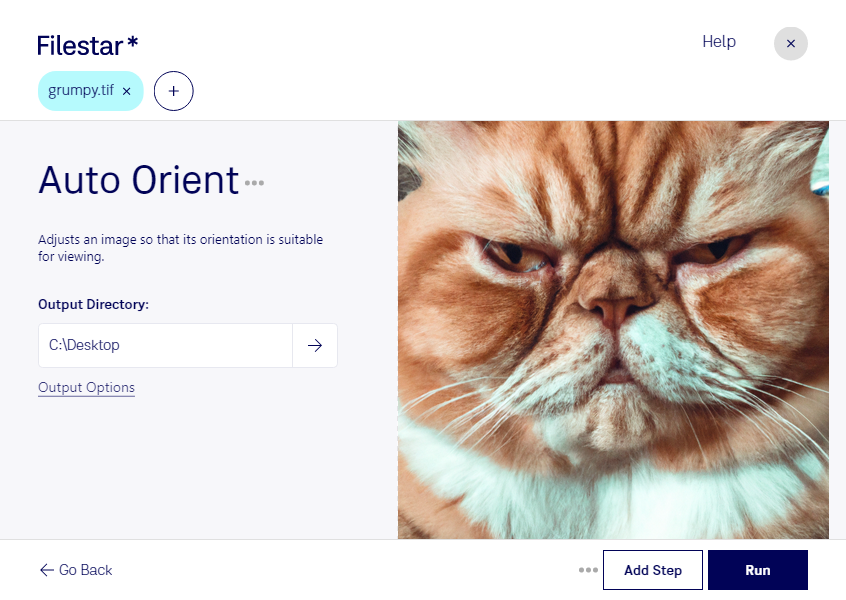
Orientar tif automáticamente

  1. Descarga e instala la última versión de Filestar.

  2. Haz clic derecho en uno o más archivos Tif de tu escritorio y selecciona Convert with Filestar.

  3. Escribe auto orient en el cuadro de búsqueda.

  4. Pulsa Run.

O deja que un agente de IA lo haga: filestarcli -i photo.tif -c "auto orient" (cómo hacerlo).

orientar tif automáticamente

Deja que tu agente de IA se encargue de orientar TIF automáticamente

Claude Code, Codex, Cursor y otros agentes pueden hacerlo en tu equipo con Filestar. Tus archivos permanecen en tu equipo.

Instala Filestar y añádelo a tus agentes:

npm install -g filestar
filestarcli agent install

Luego pídele a tu agente:

“Usa Filestar para orientar TIF automáticamente en mi carpeta de descargas”

O ejecútalo tú mismo:

filestarcli -i photo.tif -c "auto orient"

Se ejecuta en tu equipo, así que tus archivos permanecen en él. Funciona en Windows, macOS y Linux. 50 conversiones gratis al instalar con npm, sin necesidad de una cuenta.

¿Puede mi agente de IA orientar TIF automáticamente?

Sí. Instala Filestar CLI con npm install -g filestar y tu agente podrá ejecutar filestarcli -i photo.tif -c "auto orient" en tu equipo, de modo que tus archivos permanezcan en él.

Usar Filestar con agentes de IA

¿Qué es .tif?

Extensión
.tif
Formato
Binario
Categoría
Imagen de mapa de bits
Desarrollador
Adobe.
Descripción
Un archivo TIF es un archivo de imagen guardado en un formato gráfico de alta calidad. Suele utilizarse para almacenar imágenes con muchos colores, normalmente fotografías digitales, y admite capas y varias páginas.
Tipo MIME
image/tiff
Ejemplo
sample.tif

Orientar tif automáticamente hoy

Empieza en pocos minutos

Una imagen girada puede ralentizar la revisión de documentos, la preparación de un catálogo o la entrega de material digitalizado. Con Filestar puedes orientar tus archivos tif automáticamente y procesar varios a la vez, sin repetir la misma operación imagen por imagen.

El formato tif, o imagen etiquetada, almacena imágenes de mapa de bits y es habitual en digitalización, fotografía y producción gráfica. Corregir su orientación facilita la lectura y permite trabajar con un conjunto de imágenes más uniforme antes de incorporarlo a otras aplicaciones o compartirlo con tu equipo.

El procesamiento por lotes resulta especialmente útil si gestionas grandes volúmenes de archivos. En un archivo documental, puedes preparar páginas escaneadas para su revisión. En un estudio fotográfico, puedes orientar imágenes antes de seleccionarlas para una entrega. Si trabajas en diseño o impresión, esta operación ayuda a dejar el material listo para la siguiente fase de producción, con menos ajustes manuales.

Filestar funciona en Windows y macOS y procesa los archivos localmente en tu computadora. Para esta operación, no necesitas cargar tus imágenes en un servicio de conversión en la nube. Así reduces la exposición de documentos confidenciales, fotografías de clientes o material aún no publicado a sistemas externos y mantienes el control sobre dónde se almacenan. La protección también depende de la seguridad de tu propio equipo.

Si necesitas orientar archivos tif de forma recurrente o integrar esta tarea en tu flujo de trabajo, ponte en contacto con nosotros y cuéntanos qué tipo de imágenes procesas.