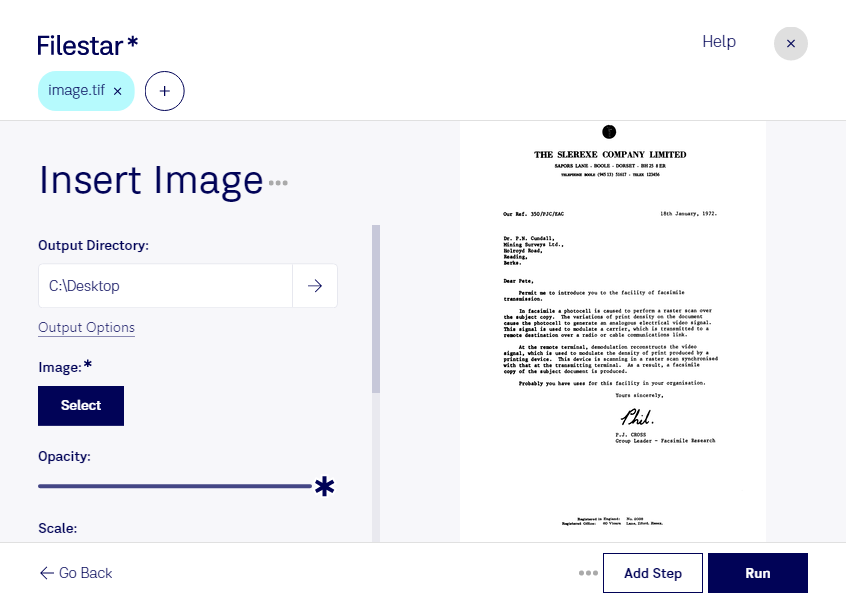
Insertar una imagen en un archivo tif te permite incorporar contenido visual a materiales digitalizados sin cambiar de formato. Con Filestar, puedes realizar esta tarea desde tu computadora, tanto en Windows como en macOS, e integrar el procesamiento de imágenes en tu trabajo habitual.
El formato tif, también conocido como imagen etiquetada, almacena imágenes de mapa de bits y se utiliza en digitalización, fotografía y producción gráfica. Admite distintas profundidades de color y métodos de compresión, incluidas opciones sin pérdida. La calidad del resultado depende de las imágenes originales y de los ajustes de procesamiento que utilices.
Esta operación puede resultar útil si trabajas en diseño gráfico y necesitas añadir elementos visuales a un material destinado a impresión. También puede ayudar a profesionales de la digitalización que incorporan imágenes a documentos escaneados, o a equipos de arquitectura que preparan planos y documentación gráfica.
Si tienes varios archivos que requieren el mismo tratamiento, las operaciones por lotes de Filestar te ayudan a reducir tareas repetitivas. Puedes procesar grupos de archivos en lugar de trabajar con cada uno por separado, una ventaja especialmente práctica cuando gestionas entregas frecuentes o archivos de gran volumen.
El procesamiento local también te permite mantener los documentos en tu equipo, sin enviarlos a un servicio de conversión en la nube. Así reduces la exposición a terceros y conservas un mayor control sobre materiales confidenciales, aunque sigue siendo importante proteger tu computadora y tus copias de seguridad.
Si quieres comprobar cómo encaja Filestar en tu flujo de trabajo para insertar imágenes en tif, ponte en contacto con nosotros y cuéntanos qué archivos necesitas procesar.