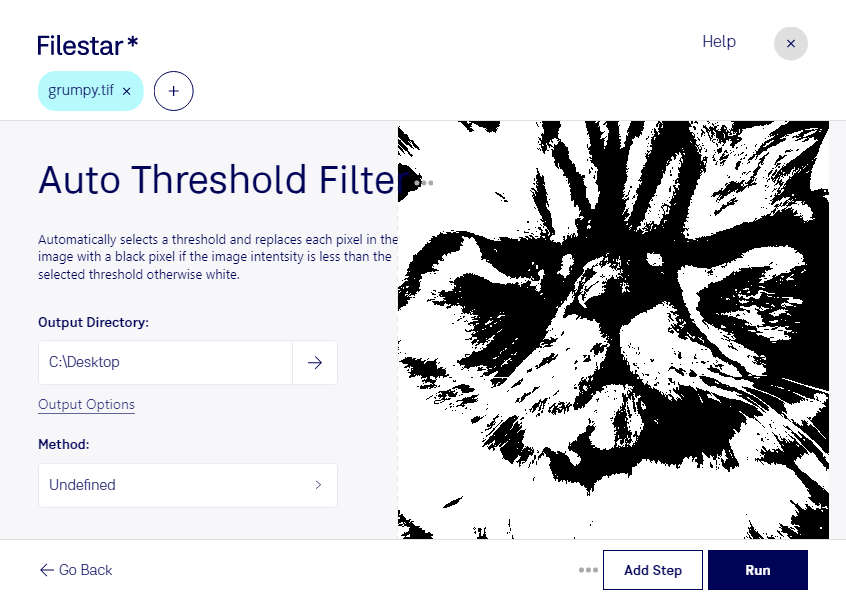
El filtro de umbral automático transforma una imagen en una representación en blanco y negro, separando los píxeles según un umbral calculado a partir de la propia imagen. Con Filestar, puedes aplicar este procesamiento a tus archivos tif sin ajustar manualmente el valor de corte para cada archivo.
El formato tif, conocido como imagen etiquetada, almacena imágenes de mapa de bits y es habitual en documentos escaneados, archivos gráficos e imágenes técnicas. El umbral automático resulta útil cuando necesitas distinguir elementos del fondo, simplificar una imagen o prepararla para un análisis posterior. El resultado depende del contraste y de la iluminación del original; no sustituye una corrección previa si la imagen presenta sombras intensas o detalles poco definidos.
En gestión documental, puedes preparar formularios y páginas escaneadas para facilitar su reconocimiento mediante OCR. En ingeniería e inspección industrial, puedes destacar contornos o separar piezas del fondo. También es útil para profesionales que trabajan con imágenes de microscopía y necesitan preparar muestras para tareas de segmentación.
Filestar funciona en Windows y macOS y permite procesar archivos por lotes. Así, puedes aplicar la misma operación a una colección de imágenes sin repetir el procedimiento archivo por archivo, ahorrando tiempo en tareas recurrentes.
El procesamiento se realiza localmente en tu equipo: tus imágenes no necesitan subirse a un servicio en la nube. Esto reduce la exposición a terceros y facilita mantener el control sobre documentos confidenciales, planos o material de clientes, junto con las medidas de seguridad de tu propio equipo.
Si necesitas aplicar un umbral automático a tus archivos tif o integrarlo en tu flujo de trabajo, ponte en contacto con nosotros y cuéntanos qué imágenes quieres procesar.