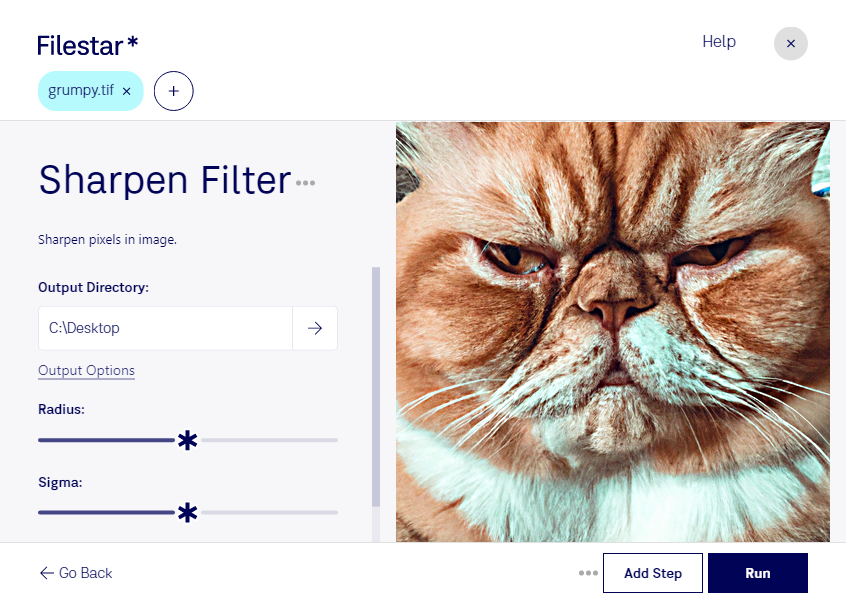
Mejora la definición de tus imágenes con el filtro de nitidez para TIF de Filestar. Este formato de imagen etiquetada almacena imágenes de mapa de bits y se utiliza habitualmente en fotografía, digitalización y producción gráfica. Al aplicar nitidez, puedes reforzar los bordes y mejorar la percepción de detalle antes de entregar, imprimir o incorporar tus archivos a otro proyecto.
Filestar funciona en Windows y macOS y te permite procesar archivos por lotes. En lugar de aplicar la misma operación imagen por imagen, puedes trabajar con varios TIF en una sola tarea. Así reduces el trabajo repetitivo y mantienes un tratamiento uniforme en colecciones de fotografías, documentos escaneados o imágenes de producto.
Para un fotógrafo, este procesamiento puede resultar útil al preparar una serie de imágenes para impresión. En diseño gráfico, ayuda a ajustar la definición de recursos destinados a catálogos o piezas editoriales. En digitalización documental, puede mejorar la apariencia de los contornos del texto escaneado. Eso sí, un filtro de nitidez no recupera información perdida ni corrige por completo una imagen desenfocada: conviene revisar el resultado para evitar bordes artificiales o ruido demasiado visible.
El procesamiento se realiza localmente en tu computadora, sin subir tus imágenes a un servicio en la nube. Esto reduce la exposición de fotografías privadas, materiales de clientes y documentos confidenciales, y te permite mantener el control sobre los archivos originales y los resultados.
Si necesitas aplicar nitidez a tus TIF y quieres saber cómo integrar Filestar en tu flujo de trabajo, ponte en contacto con nosotros.