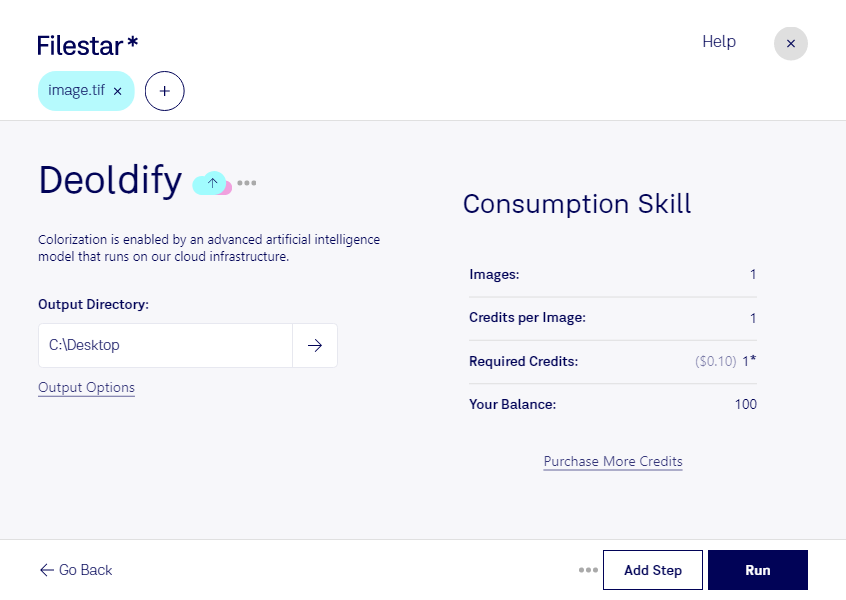
Dale una nueva perspectiva a tus fotografías en blanco y negro con deoldify para archivos tif en Filestar. La colorización mediante inteligencia artificial interpreta la imagen y propone colores para rostros, paisajes y objetos, sin que tengas que colorear cada zona manualmente.
El formato tif, conocido como imagen etiquetada, almacena imágenes de mapa de bits y es habitual en digitalización, fotografía y archivos documentales. Si trabajas con fotografías escaneadas en este formato, puedes incorporar la colorización a tu flujo de trabajo para preparar versiones destinadas a presentaciones, publicaciones o proyectos visuales.
Filestar funciona en Windows y macOS y permite procesar archivos por lotes. En lugar de repetir la misma operación con cada fotografía, puedes aplicar el mismo tratamiento a un conjunto de imágenes. Esto resulta especialmente útil cuando tienes una colección extensa y necesitas reducir tareas repetitivas.
La colorización puede ayudar a fotógrafos que preparan álbumes familiares, profesionales de archivos que crean materiales divulgativos y diseñadores que incorporan imágenes históricas a proyectos editoriales. Los colores generados son una interpretación, no una prueba de los tonos originales: conserva los archivos de origen y revisa los resultados, especialmente si las imágenes tienen valor documental.
Procesar archivos localmente en tu computadora reduce la exposición que implica enviarlos a servicios en la nube. Mantienes un mayor control sobre dónde se guardan tus imágenes, quién puede acceder a ellas y qué copias conservas. Esta diferencia es importante cuando trabajas con retratos privados, colecciones inéditas o material de clientes.
Si quieres incorporar la colorización de archivos tif a tu trabajo habitual, ponte en contacto con nosotros y cuéntanos qué imágenes necesitas procesar.