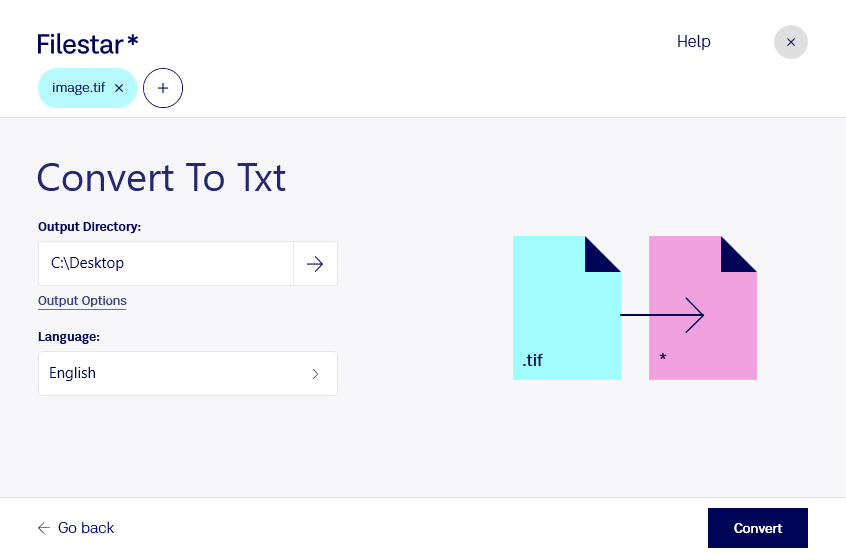
Convertir TIF a TXT te permite recuperar el texto de documentos escaneados para buscar información, reutilizar contenido o preparar datos para otros procesos. Con Filestar, puedes realizar esta conversión desde tu equipo, tanto en Windows como en macOS.
El formato TIF, conocido como imagen etiquetada, almacena imágenes de mapa de bits y es habitual en archivos digitalizados y escaneos de alta calidad. Un TXT, en cambio, es un archivo de texto: contiene caracteres que puedes editar, copiar y analizar, sin conservar el diseño visual del original. Para pasar de una imagen a texto es necesario el reconocimiento óptico de caracteres, también llamado OCR. La precisión depende de la nitidez del escaneo, el contraste y la legibilidad del contenido.
Esta conversión resulta útil en despachos jurídicos que necesitan localizar referencias en expedientes escaneados, en departamentos administrativos que recuperan información de formularios y en equipos de investigación que analizan documentos históricos. Obtener el contenido en TXT facilita las búsquedas y su incorporación a herramientas de análisis o gestión documental.
Si trabajas con numerosos documentos, el procesamiento por lotes de Filestar te permite convertir varios archivos en una misma operación, sin repetir los pasos para cada imagen. Antes de procesar un archivo completo, conviene probar con una muestra y revisar el texto obtenido, especialmente si contiene cifras, nombres propios o anotaciones manuscritas.
El procesamiento local mantiene los documentos en tu ordenador y evita enviarlos a servidores externos para convertirlos. Esto reduce la exposición de información confidencial frente a un servicio en la nube, aunque también es importante proteger el equipo y controlar el acceso a los archivos.
Si necesitas convertir un archivo documental o comprobar cómo encaja Filestar en tu flujo de trabajo, ponte en contacto con nosotros.