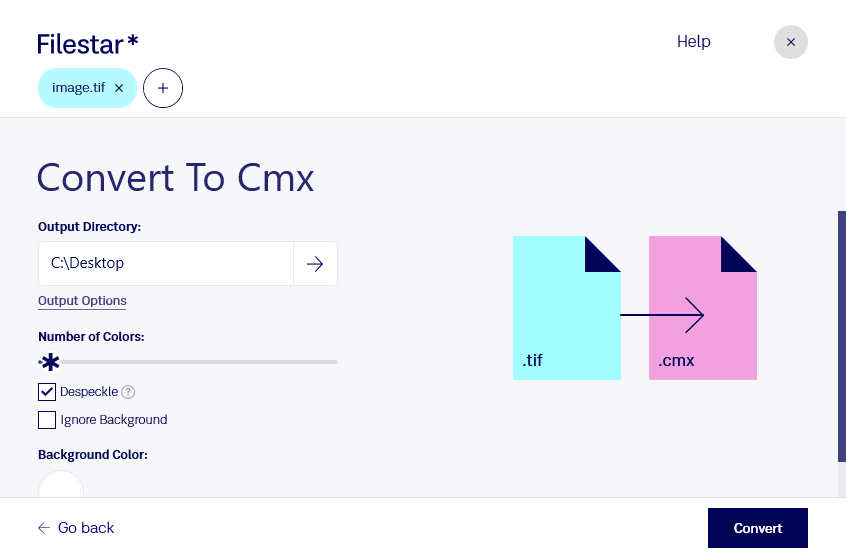
Convertir TIF a CMX te permite adaptar imágenes a flujos de trabajo que utilizan Corel Metafile Exchange. Con Filestar, puedes realizar esta conversión desde tu equipo, tanto en Windows como en macOS, y procesar varios archivos en una misma operación.
TIF, o Imagen etiquetada, es un formato de mapa de bits habitual en digitalización, fotografía e impresión. CMX, o Imagen Corel Metafile Exchange, es un formato de imagen vectorial utilizado para intercambiar contenido gráfico entre aplicaciones compatibles. Conviene distinguir entre cambiar de formato y vectorizar: convertir un TIF a CMX no implica necesariamente transformar sus píxeles en trazados editables. Si necesitas modificar contornos o ampliar una imagen sin perder definición, comprueba cómo interpreta el resultado tu aplicación de destino.
Esta conversión puede resultar útil para diseñadores gráficos que reciben imágenes TIF y necesitan incorporarlas a proyectos compatibles con CMX. También puede ayudar a profesionales de preimpresión que preparan recursos para distintos entornos de producción o a ilustradores que organizan material digitalizado para su posterior edición.
La conversión por lotes de Filestar evita repetir el mismo proceso archivo por archivo. Puedes aplicar una misma operación a un conjunto de imágenes, ahorrar tareas manuales y mantener un flujo de trabajo más uniforme. Antes de procesar una colección completa, prueba con un archivo representativo y revisa el resultado.
Al procesar tus archivos localmente, reduces la exposición asociada a subirlos a servicios en la nube y mantienes el control sobre dónde se almacenan. Esto es especialmente relevante para diseños confidenciales, documentos de clientes o material aún no publicado.
Si necesitas adaptar esta conversión a tu trabajo habitual, ponte en contacto con nosotros y cuéntanos qué archivos quieres procesar.