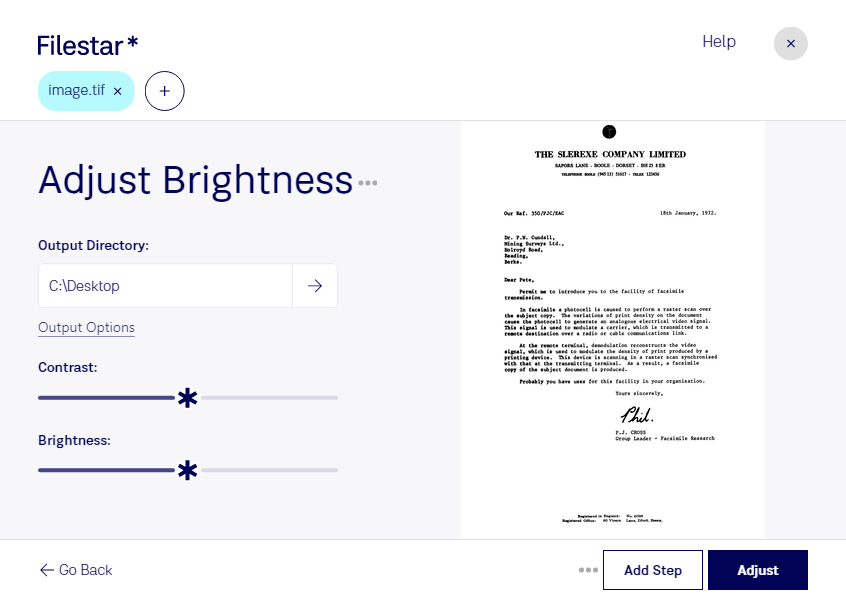
Una fotografía demasiado oscura o un documento escaneado con poca iluminación pueden ocultar detalles importantes. Con Filestar puedes ajustar el brillo de tus archivos TIF directamente en tu ordenador, tanto en Windows como en macOS, para mejorar su visibilidad antes de incorporarlos a tu trabajo.
El formato TIF, también conocido como imagen etiquetada, almacena imágenes de mapa de bits y es habitual en fotografía, digitalización y producción gráfica. Ajustar su brillo puede ayudar a distinguir elementos en las zonas oscuras, aunque conviene evitar cambios excesivos que hagan perder detalle en las zonas claras. La corrección adecuada depende del contenido y del uso que vayas a darle.
Si trabajas con muchas imágenes, Filestar permite aplicar operaciones por lotes, sin repetir el ajuste archivo por archivo. Puedes procesar conjuntos de fotografías, escaneos o material gráfico con un mismo criterio y reducir el tiempo dedicado a tareas repetitivas. Para obtener resultados consistentes, conviene agrupar imágenes con condiciones de iluminación similares.
Este ajuste resulta útil para fotógrafos que preparan imágenes para revisión, diseñadores gráficos que reciben recursos poco luminosos y profesionales de archivo que necesitan mejorar la legibilidad de documentos digitalizados. También facilita la preparación de imágenes para catálogos y presentaciones.
Filestar no es un convertidor online: el procesamiento se realiza localmente en tu equipo. Así evitas subir imágenes a un servidor externo y reduces la exposición de documentos confidenciales, fotografías de clientes o material pendiente de publicación. Mantienes el control sobre tus archivos y sobre dónde los guardas.
Si necesitas ajustar el brillo de archivos TIF de forma habitual o procesar grandes lotes, ponte en contacto con nosotros para conocer cómo encaja Filestar en tu flujo de trabajo.