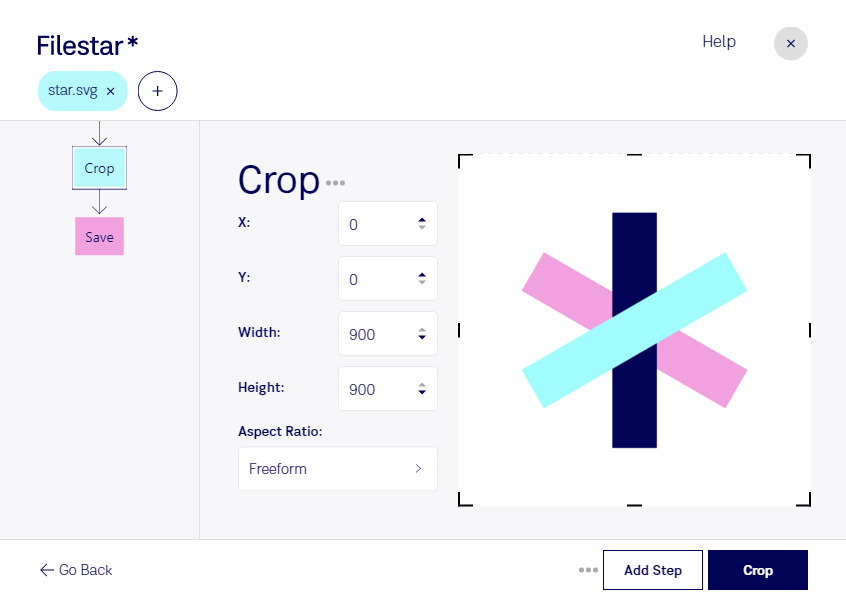
Recortar SVG te permite ajustar el área visible de una imagen vectorial, reducir márgenes innecesarios y centrar la composición en lo que necesitas mostrar. El formato SVG, o archivo de gráficos vectoriales escalables, resulta especialmente útil para logotipos, iconos e ilustraciones que deben adaptarse a distintos tamaños.
Con Filestar puedes recortar tus archivos SVG desde tu equipo, tanto en Windows como en macOS. El procesamiento por lotes facilita aplicar una misma operación a varios archivos, sin repetir el trabajo de forma individual. Es una opción práctica cuando preparas colecciones de recursos gráficos y necesitas mantener criterios uniformes.
Si trabajas en diseño gráfico, el recorte puede ayudarte a ajustar un logotipo antes de incorporarlo a una presentación o una pieza de marca. En desarrollo web y diseño de interfaces, permite preparar iconos con un área visible más adecuada para su integración. También resulta útil para profesionales de marketing que necesitan adaptar ilustraciones a distintos materiales visuales.
Al trabajar con SVG, conviene distinguir entre recortar el área visible y eliminar elementos del dibujo: ocultar una parte no implica necesariamente borrar su contenido. Si el archivo contiene información confidencial, revisa qué elementos conserva antes de compartirlo.
Filestar procesa estos archivos localmente, sin enviarlos a un servicio de conversión en la nube. Así reduces la exposición de diseños inéditos, recursos de clientes y materiales internos a terceros, y mantienes un mayor control sobre tus documentos.
Si necesitas recortar SVG de forma habitual o preparar un flujo de trabajo por lotes, ponte en contacto con nosotros para encontrar la opción de Filestar que mejor se adapte a tu trabajo.