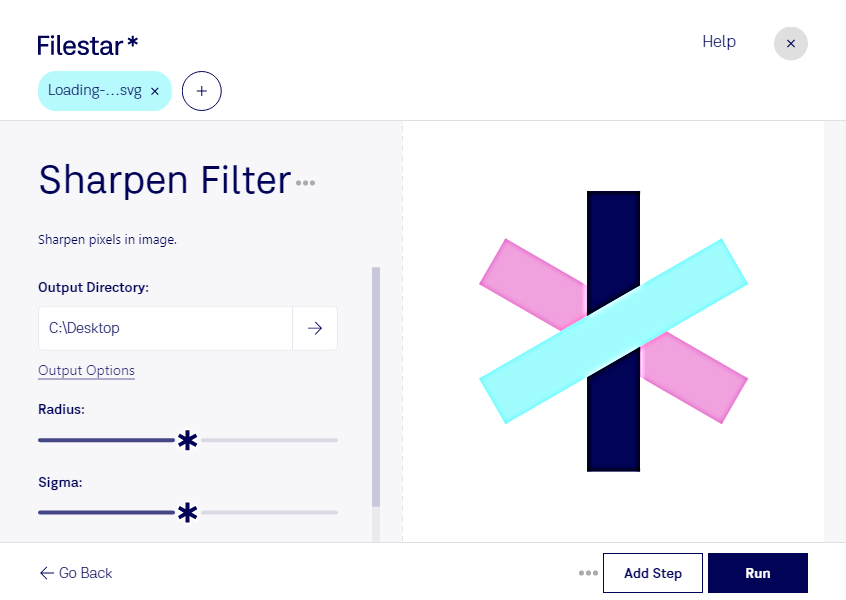
Filtro de nitidez para svg

  1. Descarga e instala la última versión de Filestar.

  2. Haz clic derecho en uno o más archivos Svg de tu escritorio y selecciona Convert with Filestar.

  3. Escribe sharpen filter en el cuadro de búsqueda.

  4. Pulsa Run.

O deja que un agente de IA lo haga: filestarcli -i photo.svg -c "sharpen filter" (cómo hacerlo).

filtro de nitidez para svg

Deja que tu agente de IA se encargue de filtro de nitidez para SVG

Claude Code, Codex, Cursor y otros agentes pueden hacerlo en tu equipo con Filestar. Tus archivos permanecen en tu equipo.

Instala Filestar y añádelo a tus agentes:

npm install -g filestar
filestarcli agent install

Luego pídele a tu agente:

“Usa Filestar para filtro de nitidez para SVG en mi carpeta de descargas”

O ejecútalo tú mismo:

filestarcli -i photo.svg -c "sharpen filter"

Se ejecuta en tu equipo, así que tus archivos permanecen en él. Funciona en Windows, macOS y Linux. 50 conversiones gratis al instalar con npm, sin necesidad de una cuenta.

¿Puede mi agente de IA filtro de nitidez para SVG?

Sí. Instala Filestar CLI con npm install -g filestar y tu agente podrá ejecutar filestarcli -i photo.svg -c "sharpen filter" en tu equipo, de modo que tus archivos permanezcan en él.

Usar Filestar con agentes de IA

¿Qué es .svg?

Extensión
.svg
Formato
Texto
Categoría
Imagen vectorial
Desarrollador
Adobe Systems
Descripción
Un archivo SVG es un archivo gráfico que utiliza un formato de gráficos vectoriales bidimensionales creado por el World Wide Web Consortium (W3C). Describe las imágenes mediante un formato de texto basado en XML. Los archivos SVG se desarrollaron como un formato estándar para mostrar gráficos vectoriales en la web.
Tipo MIME
image/svg+xml
Ejemplo
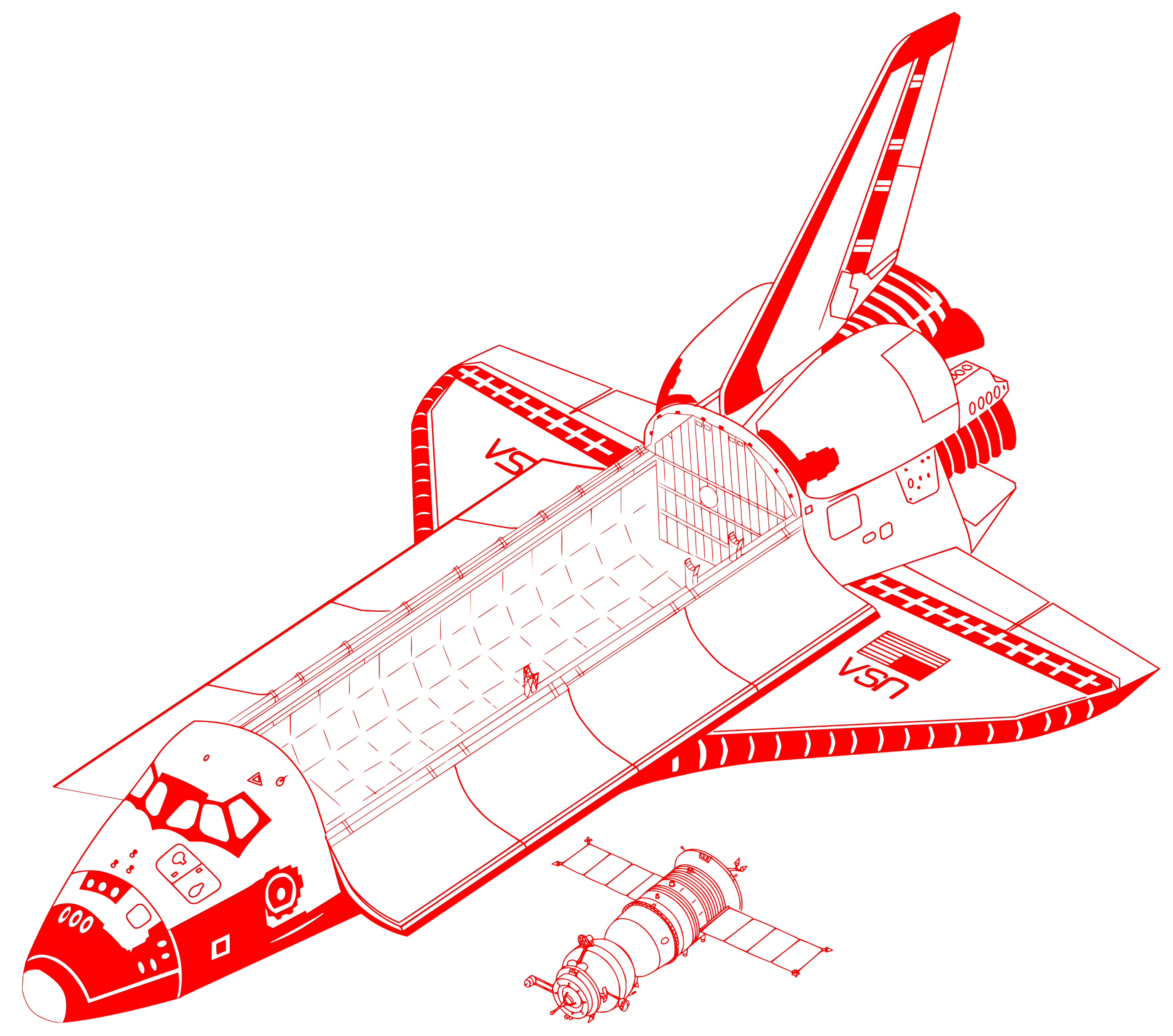
sample.svg

Filtro de nitidez para svg hoy

Empieza en pocos minutos

Si necesitas aplicar un filtro de nitidez a un SVG, conviene distinguir entre sus elementos vectoriales y las imágenes rasterizadas que pueda contener. Un archivo de gráficos vectoriales escalables conserva los contornos de sus formas al cambiar de tamaño: la nitidez no añade detalle a esos trazados. Su utilidad depende del contenido y del resultado visual que busques, especialmente cuando intervienen imágenes incrustadas o una salida rasterizada.

Con Filestar puedes organizar el procesamiento de tus archivos y realizar operaciones por lotes, sin repetir el mismo trabajo manualmente para cada imagen. Antes de aplicar un ajuste a toda una carpeta, prueba con un archivo representativo y revisa el resultado al tamaño de uso previsto. Así podrás detectar halos, bordes demasiado marcados o cambios no deseados.

Este tipo de ajuste puede resultar útil para diseñadores gráficos que preparan composiciones con fotografías incrustadas, profesionales de comercio electrónico que adaptan recursos visuales para catálogos y equipos de marketing que necesitan un acabado consistente en varias piezas. Para logotipos o iconos puramente vectoriales, suele ser más adecuado revisar los trazados y las condiciones de exportación.

Filestar funciona en Windows y macOS y permite trabajar localmente en tu computadora. Frente a enviar archivos a un servicio en la nube, el procesamiento local evita transferir tus diseños a servidores externos y reduce la exposición de materiales confidenciales, como propuestas para clientes o recursos de marca aún no publicados.

Si quieres comprobar qué procesamiento se adapta mejor a tus SVG o cómo organizar tus tareas por lotes, ponte en contacto con nuestro equipo.