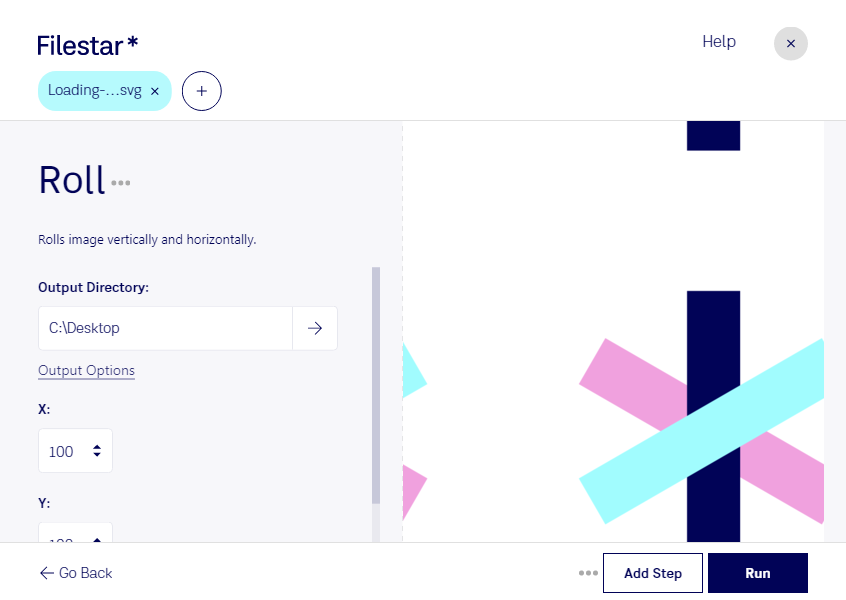
Desplazar un SVG te permite ajustar la posición de un gráfico vectorial dentro de su área de trabajo. Con Filestar puedes procesar estos archivos en tu equipo y aplicar desplazamientos a varios SVG en lote, sin tener que trabajar con cada archivo por separado.
El formato SVG, o archivo de gráficos vectoriales escalables, representa imágenes mediante formas y coordenadas. A diferencia de una imagen de píxeles, conserva la nitidez al cambiar de tamaño. Al desplazar su contenido, puedes corregir la colocación de elementos sin convertirlos en una imagen rasterizada. Conviene comprobar los límites del documento para evitar que parte del diseño quede fuera del área visible.
Esta operación resulta útil si trabajas en diseño gráfico y necesitas recolocar logotipos o ilustraciones antes de incorporarlos a una composición. En diseño de interfaces, puede ayudarte a unificar la posición de iconos dentro de sus respectivos documentos. También es práctica para profesionales de preimpresión que preparan recursos vectoriales para distintas maquetaciones.
Filestar funciona en Windows y macOS. El procesamiento por lotes te permite aplicar un mismo ajuste a conjuntos de archivos, reducir tareas repetitivas y mantener un criterio uniforme entre los recursos de un proyecto.
Además, procesar tus SVG localmente evita subir los diseños a un servicio de conversión en la nube. Esto reduce la exposición de logotipos inéditos, materiales de clientes y otros recursos confidenciales a terceros, y te permite mantener los archivos bajo las medidas de seguridad de tu propio equipo.
Si necesitas desplazar SVG de forma recurrente o preparar varios archivos a la vez, ponte en contacto con nosotros para consultar cómo incorporar Filestar a tu flujo de trabajo.