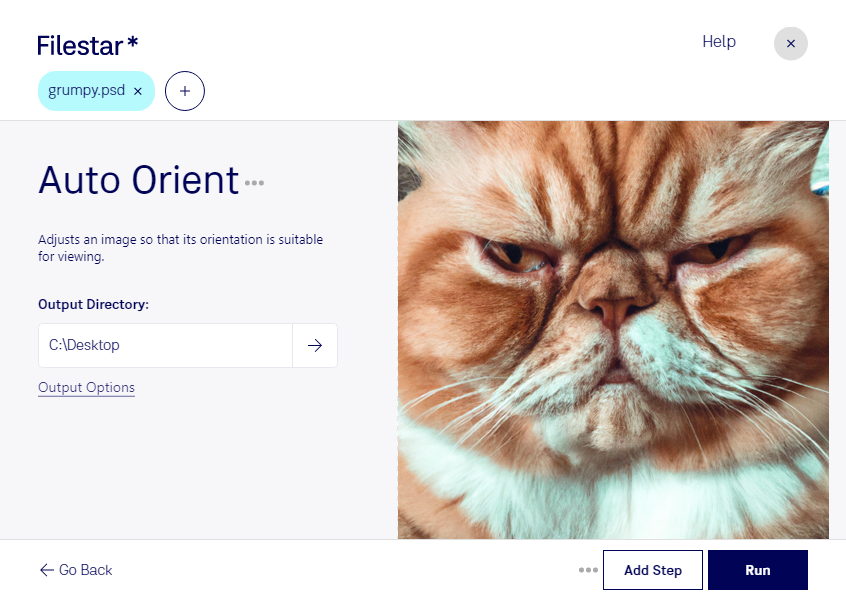
Una orientación incorrecta puede complicar la revisión de un diseño o la preparación de imágenes para su entrega. Con Filestar puedes orientar archivos PSD automáticamente y trabajar por lotes, sin tener que repetir la misma operación en cada documento.
El formato PSD es un documento de Adobe Photoshop que contiene imágenes de mapa de bits y puede incluir capas y otros elementos de edición. Al procesar estos archivos, conviene comprobar que el resultado mantiene las características que necesitas para continuar tu trabajo. Antes de aplicar una operación a una colección completa, prueba con una copia representativa y revisa el resultado en Photoshop.
La orientación automática resulta útil para fotógrafos que preparan sesiones para retoque, diseñadores gráficos que organizan recursos visuales y equipos de comercio electrónico que necesitan imágenes de producto con una presentación coherente. Si recibes numerosos archivos de distintas fuentes, el procesamiento por lotes te ayuda a reducir tareas repetitivas y agilizar la preparación del material.
Filestar funciona en Windows y macOS, por lo que puedes incorporar este proceso a tu equipo de trabajo habitual. Selecciona los archivos y aplica la operación correspondiente para gestionar varios PSD en una misma tarea.
Además, el procesamiento se realiza localmente en tu computadora: Filestar no es un convertidor en línea. Al no enviar tus documentos a un servicio de procesamiento en la nube, reduces su exposición a terceros y mantienes un mayor control sobre material confidencial, como campañas sin publicar, fotografías de clientes o diseños internos. Esta ventaja complementa las medidas de seguridad de tu propio equipo.
Si necesitas orientar PSD por lotes y quieres comprobar cómo encaja Filestar en tu flujo de trabajo, ponte en contacto con nuestro equipo.