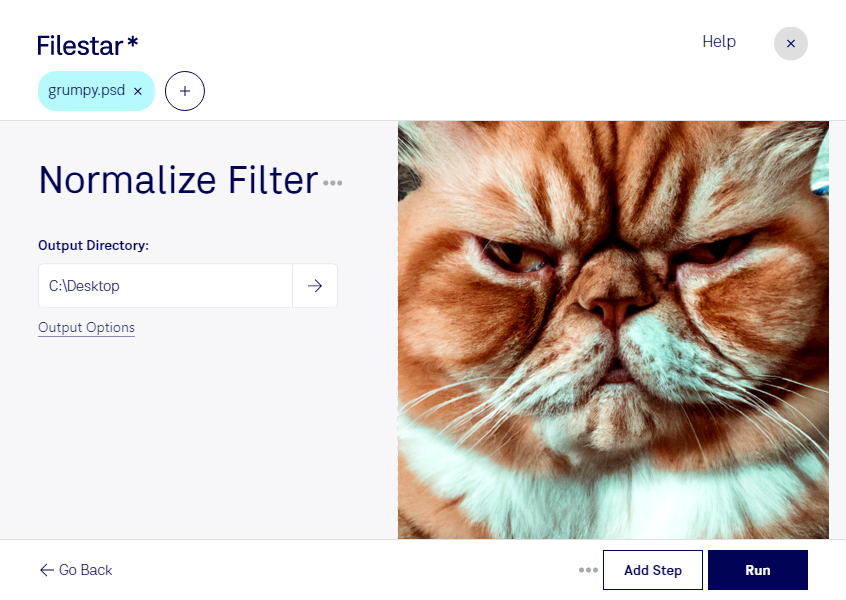
Con Filestar puedes aplicar un filtro de normalización a tus archivos PSD para ajustar su rango tonal y mejorar el contraste cuando una imagen presenta valores demasiado concentrados. Esta operación te ayuda a preparar material gráfico para las siguientes etapas de edición, sin tener que procesar cada archivo de forma individual.
El formato PSD, un Documento de Adobe Photoshop, almacena imágenes de mapa de bits y se utiliza habitualmente en proyectos de fotografía, diseño y producción visual. La normalización puede resultar útil para un fotógrafo que prepara una serie de imágenes con poco contraste, un diseñador gráfico que revisa recursos para una campaña o un equipo de digitalización que necesita mejorar la legibilidad de material escaneado. El resultado depende de cada imagen: normalizar no sustituye la corrección de color ni garantiza que fotografías distintas adquieran el mismo aspecto.
Si trabajas con numerosos archivos, el procesamiento por lotes de Filestar te permite aplicar la misma operación a varios PSD y reducir las tareas repetitivas. Antes de procesar una colección completa, conviene probar con copias de algunos archivos representativos y comprobar que el resultado responde a tus necesidades.
Filestar funciona en Windows y macOS y procesa los archivos localmente en tu equipo. Al no tener que subir tus imágenes a un servicio de conversión en la nube, reduces su exposición a terceros y mantienes el control sobre dónde se almacenan. Esto es especialmente relevante si manejas fotografías privadas, diseños inéditos o material confidencial de clientes.
Si necesitas incorporar la normalización de PSD a tu flujo de trabajo, ponte en contacto con nosotros para consultar qué opción de Filestar se adapta a tu volumen de archivos.