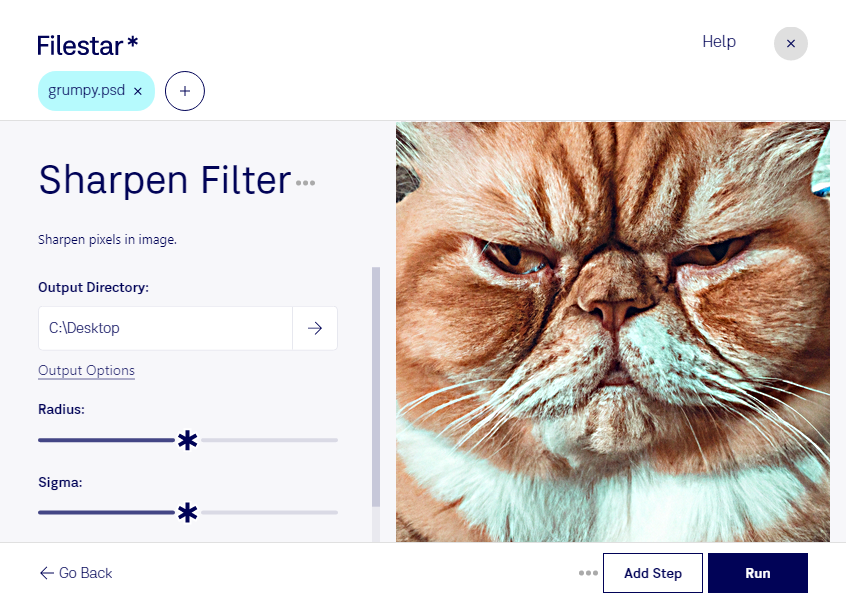
Filtro de nitidez para psd

  1. Descarga e instala la última versión de Filestar.

  2. Haz clic derecho en uno o más archivos Psd de tu escritorio y selecciona Convert with Filestar.

  3. Escribe sharpen filter en el cuadro de búsqueda.

  4. Pulsa Run.

O deja que un agente de IA lo haga: filestarcli -i photo.psd -c "sharpen filter" (cómo hacerlo).

filtro de nitidez para psd

Deja que tu agente de IA se encargue de filtro de nitidez para PSD

Claude Code, Codex, Cursor y otros agentes pueden hacerlo en tu equipo con Filestar. Tus archivos permanecen en tu equipo.

Instala Filestar y añádelo a tus agentes:

npm install -g filestar
filestarcli agent install

Luego pídele a tu agente:

“Usa Filestar para filtro de nitidez para PSD en mi carpeta de descargas”

O ejecútalo tú mismo:

filestarcli -i photo.psd -c "sharpen filter"

Se ejecuta en tu equipo, así que tus archivos permanecen en él. Funciona en Windows, macOS y Linux. 50 conversiones gratis al instalar con npm, sin necesidad de una cuenta.

¿Puede mi agente de IA filtro de nitidez para PSD?

Sí. Instala Filestar CLI con npm install -g filestar y tu agente podrá ejecutar filestarcli -i photo.psd -c "sharpen filter" en tu equipo, de modo que tus archivos permanezcan en él.

Usar Filestar con agentes de IA

¿Qué es .psd?

Extensión
.psd
Formato
Binario
Categoría
Imagen de mapa de bits
Desarrollador
Adobe Systems
Descripción
Un archivo PSD es un archivo de imagen creado con Adobe Photoshop, un programa profesional de edición de imágenes que suele utilizarse para mejorar fotografías digitales y crear gráficos para la web. Es el formato nativo utilizado para guardar archivos en Photoshop. Los archivos PSD pueden incluir capas de imagen, capas de ajuste, máscaras de capa, anotaciones, información del archivo, palabras clave y otros elementos específicos de Photoshop. Los profesionales del diseño gráfico suelen crearlos y compartirlos.
Tipo MIME
image/vnd.adobe.photoshop
Ejemplo
sample.psd

Filtro de nitidez para psd hoy

Empieza en pocos minutos

Mejora la definición de tus imágenes con un filtro de nitidez para PSD en Filestar. Refuerza los contornos y resalta los detalles de tus archivos desde una aplicación de escritorio disponible para Windows y macOS, con la comodidad de procesar varios documentos en una misma operación.

El formato PSD, propio de los documentos de Adobe Photoshop, almacena imágenes de mapa de bits. Al aplicar nitidez, aumentas el contraste entre zonas contiguas para que los detalles se perciban con mayor claridad. Es un ajuste útil para imágenes que parecen suaves, aunque no recupera información perdida ni corrige por completo una fotografía desenfocada. Conviene revisar el resultado para evitar que el ruido o los bordes demasiado marcados resten naturalidad.

Este procesamiento puede ayudarte si trabajas en fotografía, diseño gráfico o comercio electrónico. Un fotógrafo puede reforzar los detalles de una serie de retratos; un diseñador, mejorar la definición de imágenes destinadas a un catálogo; y un equipo de tienda online, preparar fotografías de productos con una apariencia más clara y uniforme.

Si manejas muchos archivos, las operaciones por lotes de Filestar te permiten aplicar el mismo procesamiento a varios PSD sin repetir la tarea uno por uno. Así reduces el trabajo manual y agilizas la preparación de colecciones de imágenes. Prueba primero con algunos archivos representativos y conserva los originales antes de procesar el conjunto.

Trabajar localmente en tu equipo evita enviar tus documentos a servidores externos para aplicar este ajuste. Esto reduce la exposición de fotografías privadas, diseños inéditos o material confidencial de clientes frente a un procesamiento en la nube, aunque la protección también depende de la seguridad de tu equipo.

Si necesitas incorporar el procesamiento de PSD a tu flujo de trabajo, ponte en contacto con nosotros y cuéntanos qué archivos quieres preparar.