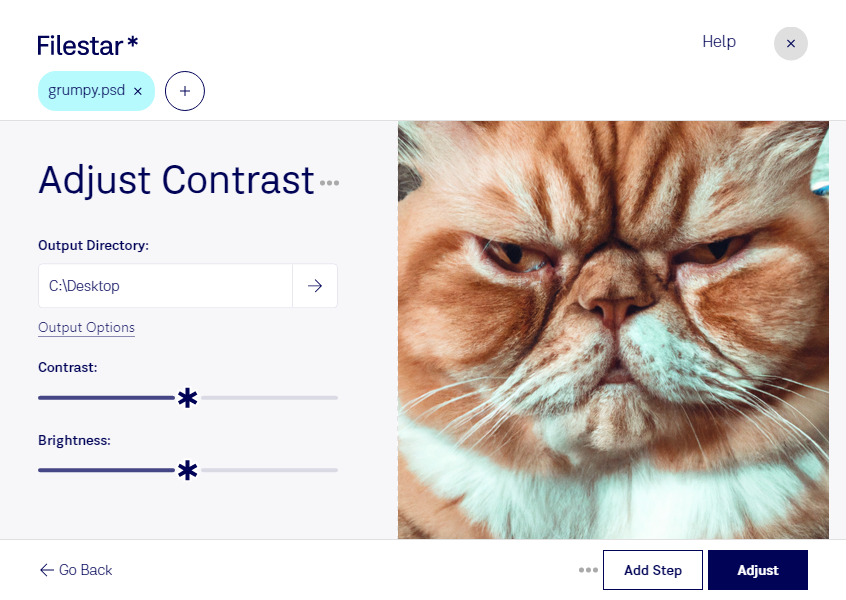
Ajustar el contraste de un PSD te permite reforzar la diferencia entre las zonas claras y oscuras, dar más presencia a los detalles y corregir imágenes con un aspecto apagado. Con Filestar puedes realizar este procesamiento en tu equipo, tanto en Windows como en macOS, e incorporarlo a tu flujo de trabajo habitual.
El formato PSD es un documento de Adobe Photoshop que contiene imágenes de mapa de bits y puede incluir capas y otros elementos de edición. Al modificar su contraste, conviene valorar el destino de la imagen: un ajuste adecuado para una fotografía promocional puede resultar excesivo para un retrato o una imagen de producto. Trabajar sobre una copia del original te permite revisar el resultado sin comprometer tu archivo de partida.
Este procesamiento es útil para fotógrafos que preparan sesiones para entregar, diseñadores gráficos que adaptan imágenes a piezas publicitarias y equipos de comercio electrónico que buscan una presentación visual más uniforme en sus catálogos. Filestar permite procesar archivos por lotes, de modo que puedes aplicar una misma operación a varios PSD y reducir el trabajo repetitivo. Después, revisa las imágenes que requieran ajustes individuales.
El procesamiento local también ofrece una ventaja para proyectos confidenciales: tus archivos no necesitan subirse a un servicio de conversión en la nube. Así reduces su exposición a terceros y mantienes el control sobre dónde se almacenan, algo especialmente importante con fotografías privadas, campañas sin publicar o diseños de clientes.
Si necesitas ajustar el contraste de varios PSD o valorar cómo encaja Filestar en tu trabajo, ponte en contacto con nosotros y cuéntanos qué archivos quieres procesar.