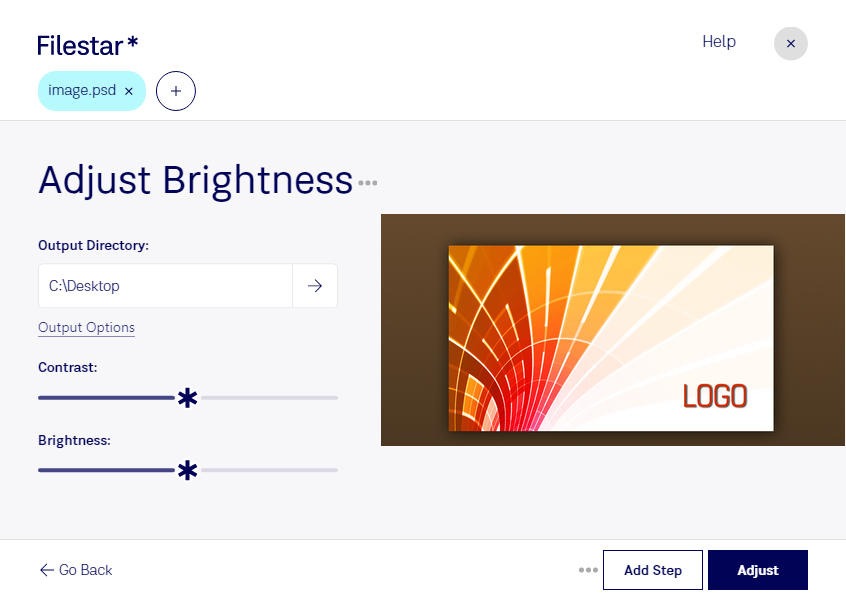
Una imagen demasiado oscura puede ocultar detalles importantes o restar claridad a una composición. Con Filestar puedes ajustar el brillo de tus archivos psd desde tu computadora y trabajar con varias imágenes por lotes, sin repetir la misma operación archivo por archivo.
El formato psd es un documento de Adobe Photoshop que almacena imágenes de mapa de bits y puede incluir capas y otros elementos de edición. Ajustar su brillo resulta útil cuando necesitas mejorar la luminosidad general de un diseño o preparar material visual para una revisión. Antes de procesar un proyecto completo, prueba el ajuste en un archivo y comprueba el resultado, especialmente si contiene una estructura de capas compleja.
Este tipo de procesamiento facilita tareas habituales en fotografía, diseño gráfico y producción de contenido. Un fotógrafo puede aclarar una serie de imágenes para presentarlas a un cliente; un diseñador puede corregir composiciones que se ven demasiado oscuras; y un equipo de comercio electrónico puede aplicar un mismo ajuste a un conjunto de imágenes de producto. El procesamiento por lotes ahorra trabajo repetitivo cuando los archivos necesitan una corrección similar.
Filestar funciona en Windows y macOS y procesa tus archivos localmente. A diferencia de un servicio en la nube, no necesitas subir tus diseños a un servidor externo para realizar esta operación. Mantenerlos en tu equipo reduce la exposición de material confidencial, como campañas sin publicar, fotografías privadas o proyectos de clientes. La protección también depende de la seguridad de tu computadora y de cómo gestionas el acceso a los archivos.
Si necesitas ajustar el brillo de varios documentos psd y quieres comprobar cómo encaja Filestar en tu flujo de trabajo, ponte en contacto con nuestro equipo.