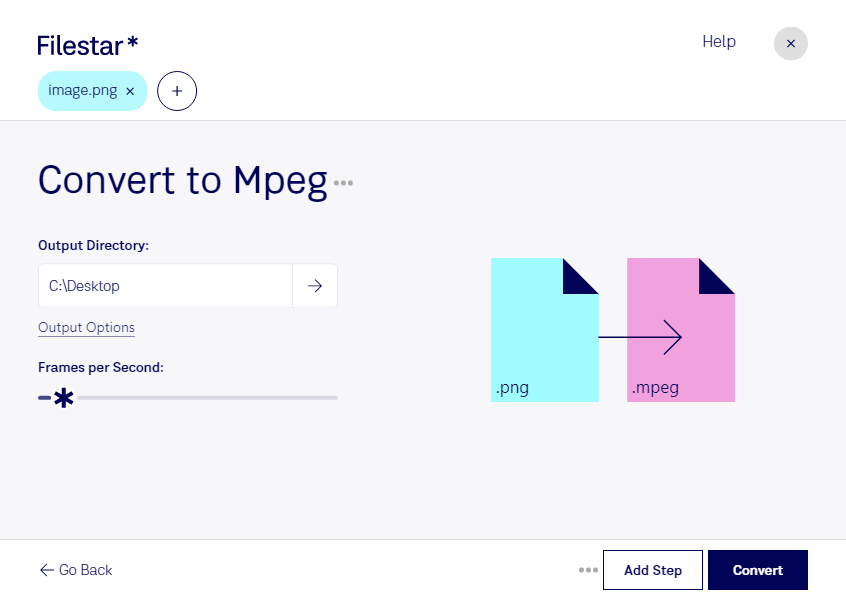
Convertir PNG a MPEG te permite llevar contenido gráfico a un formato de video. Con Filestar, puedes realizar esta conversión directamente en tu computadora, tanto en Windows como en macOS, y trabajar con varios archivos por lotes para reducir las tareas repetitivas.
PNG es un formato de imagen de mapa de bits, conocido por su compresión sin pérdida y su capacidad para conservar transparencias. MPEG, en cambio, es un formato de video. Al pasar de uno a otro, cambias la forma de presentar el contenido: una imagen estática se incorpora a un archivo de video, pero la conversión por sí sola no crea animación ni añade movimiento.
Este proceso puede resultar útil si trabajas en diseño, comunicación o producción audiovisual. Por ejemplo, puedes preparar recursos gráficos para un flujo de trabajo de video, adaptar imágenes de productos para materiales promocionales o convertir ilustraciones educativas para utilizarlas en contenidos audiovisuales. Antes de procesar todos tus archivos, conviene comprobar una muestra y revisar cómo se representa la imagen en el resultado.
Si manejas numerosos recursos, la conversión por lotes de Filestar te ayuda a aplicar la misma operación a varios PNG sin repetir el proceso archivo por archivo. Es una forma práctica de organizar el trabajo y ahorrar tiempo.
El procesamiento local también reduce la exposición de tus archivos frente a servicios en la nube: no necesitas subir diseños inéditos, imágenes de clientes o material interno a un servidor externo para convertirlos. Conservas el control de los originales y los resultados en tu equipo, cuya seguridad sigue siendo importante.
Si necesitas convertir PNG a MPEG para tu trabajo y quieres saber cómo encaja Filestar en tu flujo de archivos, ponte en contacto con nosotros.