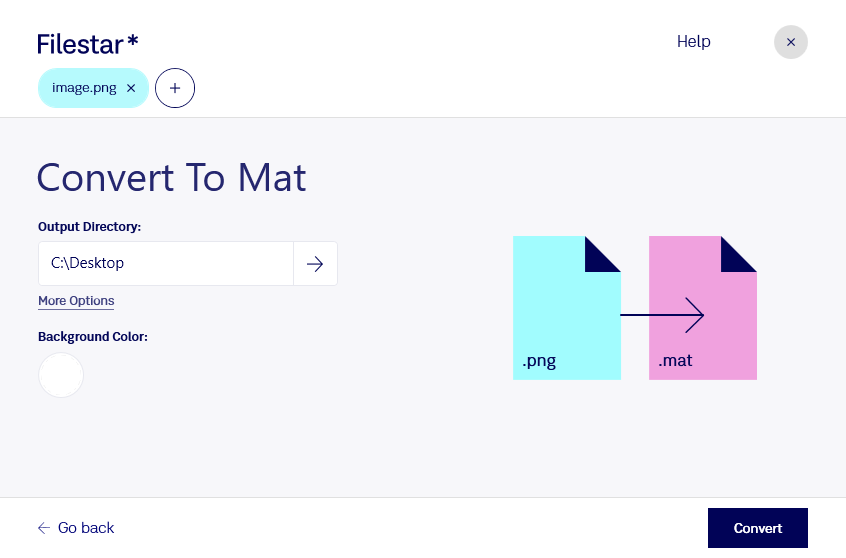
Convertir PNG a MAT te permite preparar imágenes para un flujo de trabajo centrado en datos. PNG es un formato de imagen de mapa de bits con compresión sin pérdida, mientras que MAT es un archivo de datos de MATLAB, utilizado para almacenar variables y matrices. El cambio de formato resulta útil cuando necesitas trabajar con la información de una imagen dentro de un entorno de análisis numérico.
Con Filestar puedes realizar esta conversión desde tu equipo, tanto en Windows como en macOS. Selecciona tus archivos PNG, busca la skill correspondiente y procesa varias imágenes en una misma operación. La conversión por lotes reduce las tareas repetitivas y facilita la preparación de colecciones para proyectos de investigación, análisis o desarrollo.
Este proceso puede ser útil para profesionales de visión artificial que preparan imágenes para probar algoritmos, investigadores que analizan capturas de microscopía o especialistas en ingeniería que estudian imágenes de sensores. Al incorporar los datos a MATLAB, puedes utilizarlos en tareas como segmentación, comparación de imágenes o análisis de intensidades, según la estructura del archivo obtenido.
Conviene distinguir entre cambiar el formato y preparar los datos para un análisis concreto. La conversión no añade etiquetas ni interpreta el contenido de la imagen. Antes de procesar una colección completa, prueba con un archivo y comprueba en MATLAB que las dimensiones, los canales y el tipo de datos se ajustan a tu proyecto.
Filestar es una aplicación de escritorio, no un convertidor online. Procesar los archivos localmente reduce su exposición a terceros al evitar subirlos a servidores de conversión externos. Esto ofrece mayor control cuando trabajas con imágenes confidenciales, material de clientes o datos de investigación.
Si necesitas convertir imágenes por lotes o comprobar cómo encaja Filestar en tu flujo de trabajo, ponte en contacto con nuestro equipo.