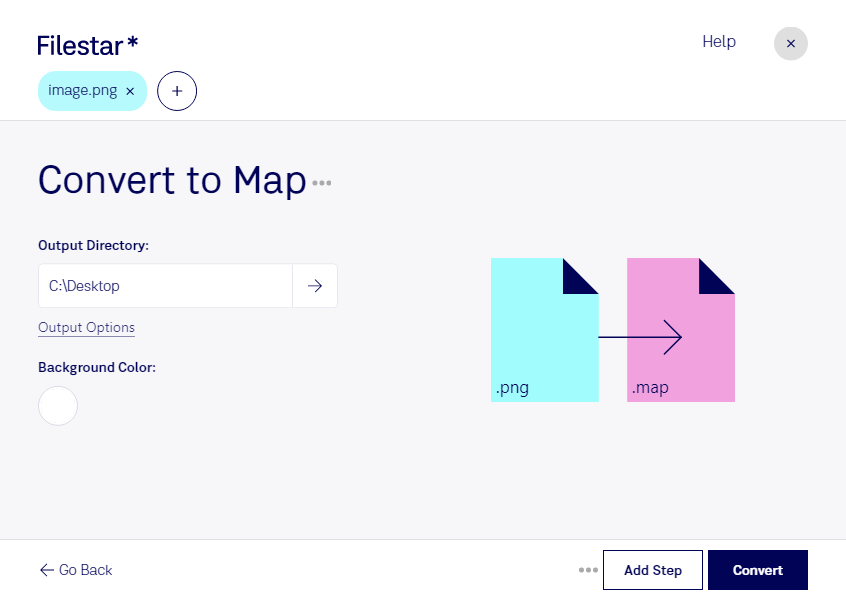
Convertir PNG a MAP te permite preparar imágenes para herramientas y flujos de trabajo que utilizan datos de intensidades e índices de mapa de colores. Con Filestar puedes realizar esta conversión directamente en tu equipo, tanto en Windows como en macOS.
PNG es un formato de imagen de mapa de bits con compresión sin pérdida, habitual en gráficos, capturas de pantalla y recursos visuales. MAP, en este caso, corresponde a un archivo de intensidades e índices de mapa de colores. No debe confundirse con otros formatos que comparten la extensión .map: antes de convertir, comprueba que tu aplicación de destino admite esta variante.
Esta conversión puede resultar útil para profesionales del procesamiento de imágenes, desarrolladores que trabajan con herramientas gráficas y técnicos que preparan recursos para sistemas que requieren datos de color en formato MAP. Por ejemplo, permite adaptar una colección de imágenes PNG a un flujo de trabajo especializado que no acepta el formato original.
Si tienes numerosos archivos, la conversión por lotes de Filestar te ayuda a procesarlos juntos, sin repetir la misma operación imagen por imagen. Así puedes ahorrar tiempo y aplicar una conversión uniforme a toda la selección. Conviene probar primero con un archivo y verificar que el resultado cumple los requisitos de tu herramienta de destino.
El procesamiento local también reduce la exposición de tus archivos: no necesitas subir las imágenes a un convertidor en la nube para transformarlas. Esto es especialmente relevante si manejas diseños internos, material de clientes o recursos sujetos a confidencialidad.
Si necesitas convertir PNG a MAP y quieres comprobar cómo encaja Filestar en tu flujo de trabajo, ponte en contacto con nosotros.